나스 웹스테이션 서브도메인 설정
#나스 #웹스테이션 #서브도메인
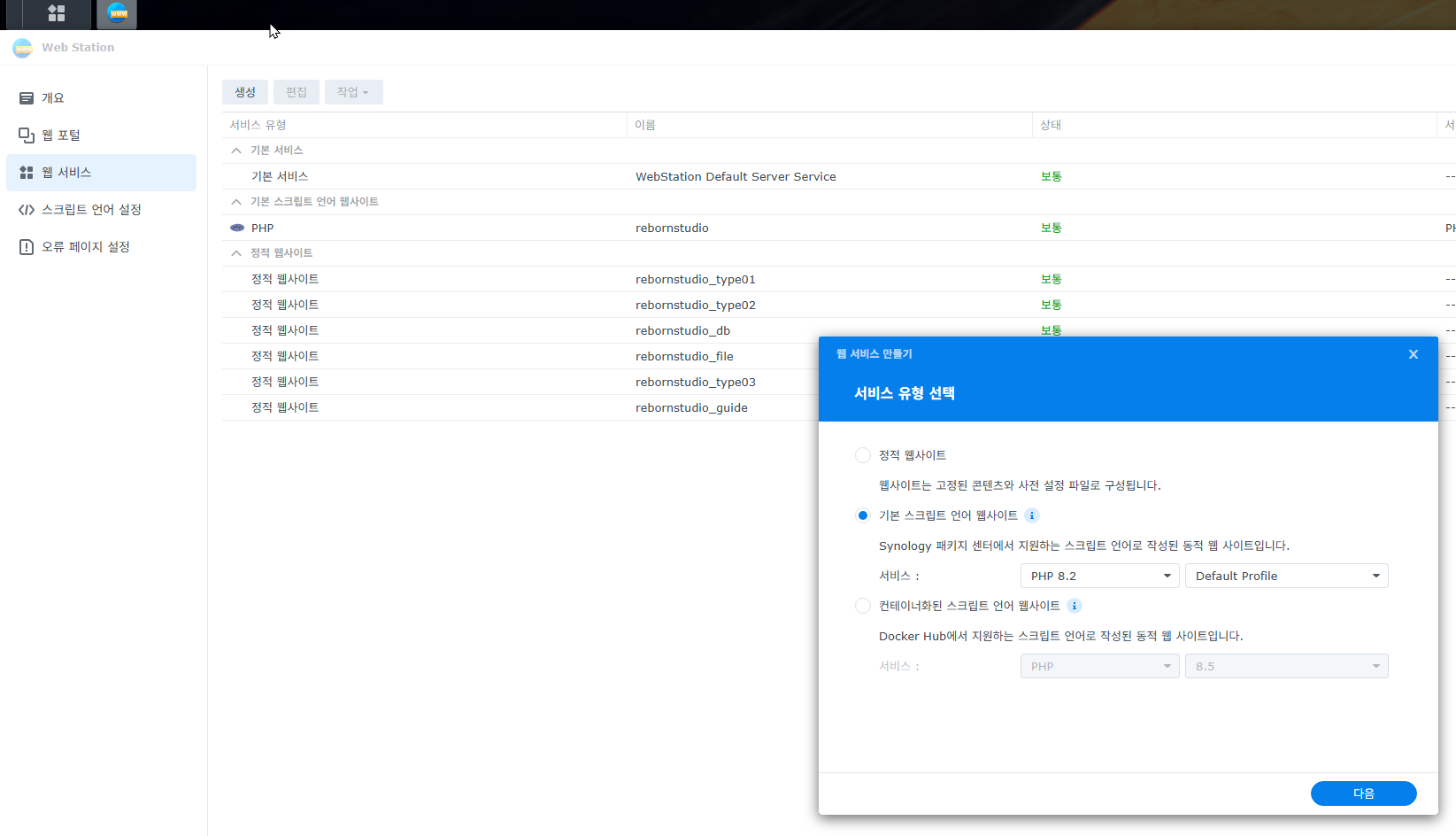
- 웹 서비스 - 생성 - 기본 스크립트 언어 웹사이트 - php선택(그누보드사용할시)
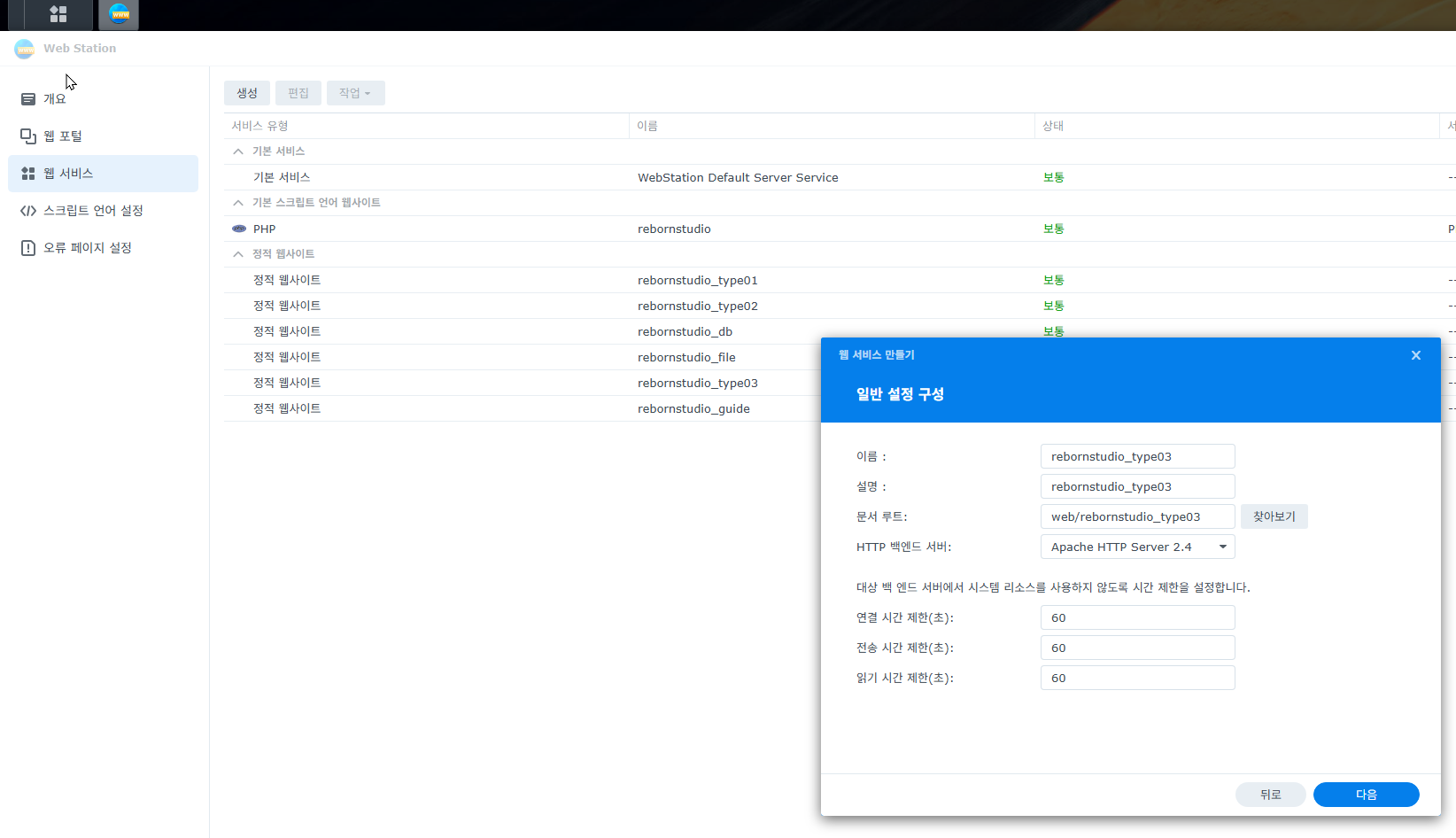
- 이름 : 서브도메인의 이름 아무거나
- 설명 : 이름과 동일하게 해도됨(설명이 필요하면 적음)
- 문서 루트 : 서브도메인에 연결할 폴더
- HTTP 벡엔드 서버 : Nginx(기능이 적고 빠름), Apache HTTP Server 2.4(기능이 많으며 속도가 느림)
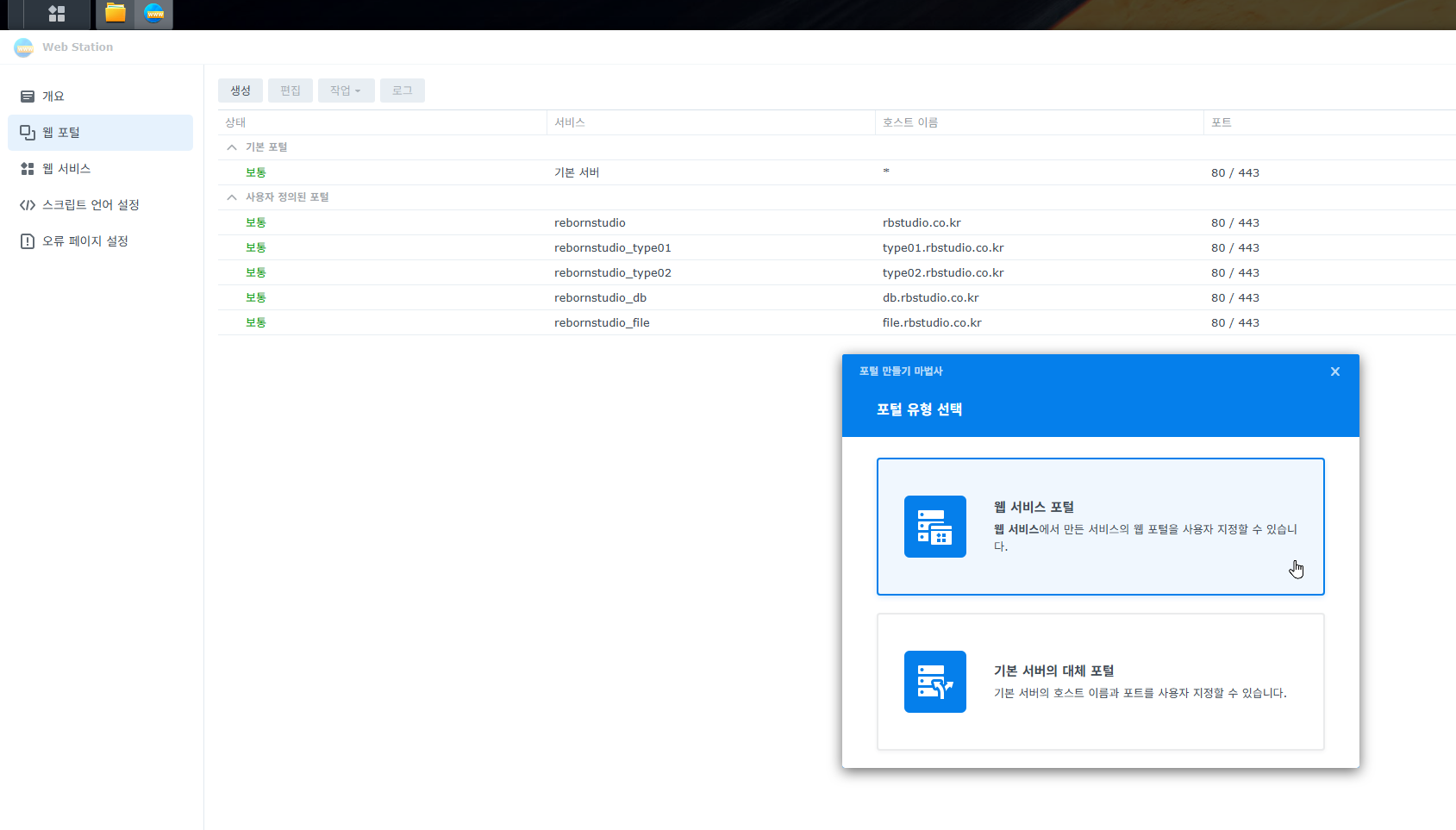
- 웹 포털 - 생성 - 웹 서비스 포털
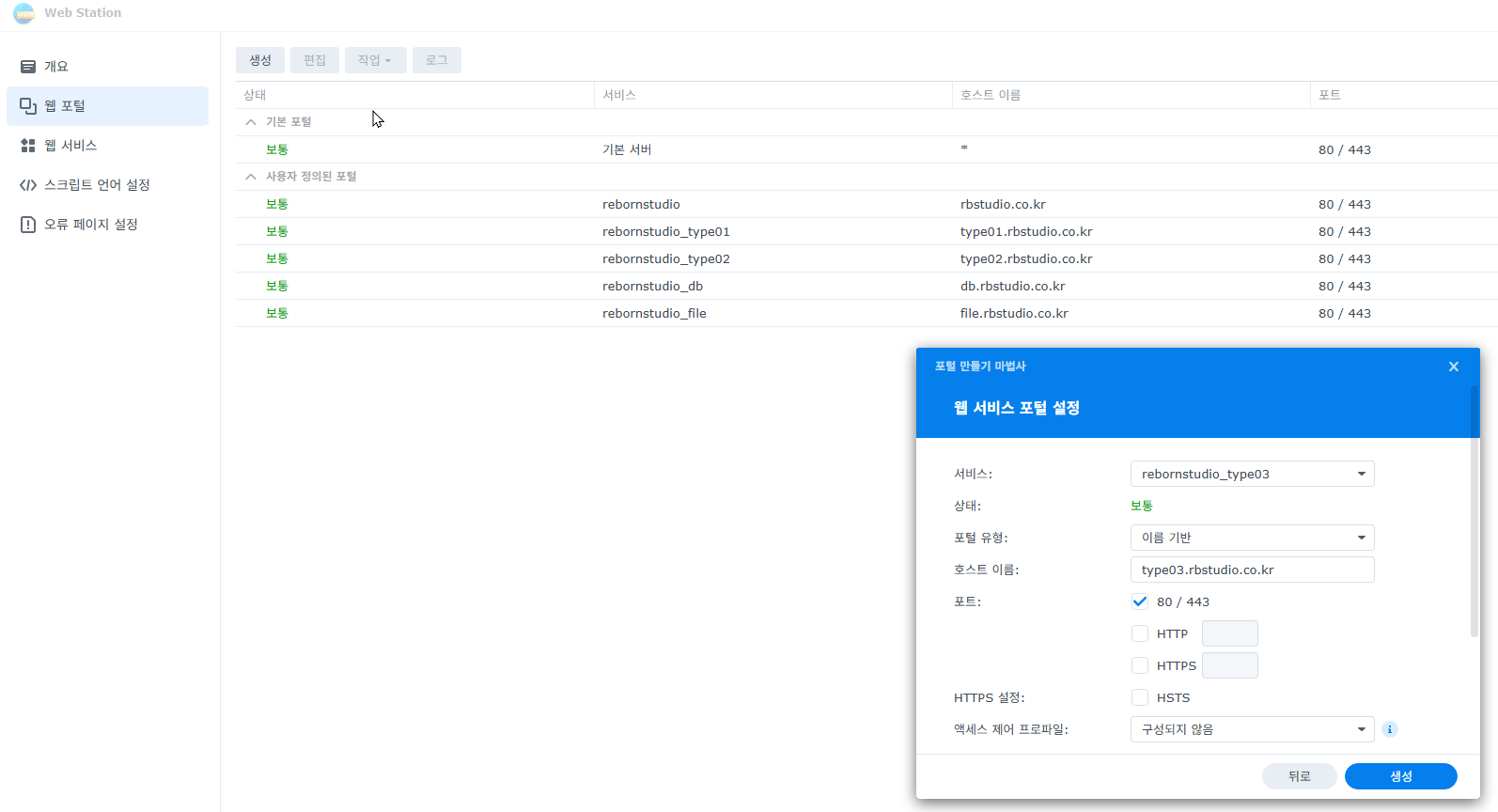
- 서비스 : 웹서비스에서 등록한 서비스 선택
- 포털 유형 : 이름 기반 그대로 놔둠
- 호스트 이름 : 서브도메인
- 나머진 그대로
웹와치 점검
#웹와치 점검 #웹접근성
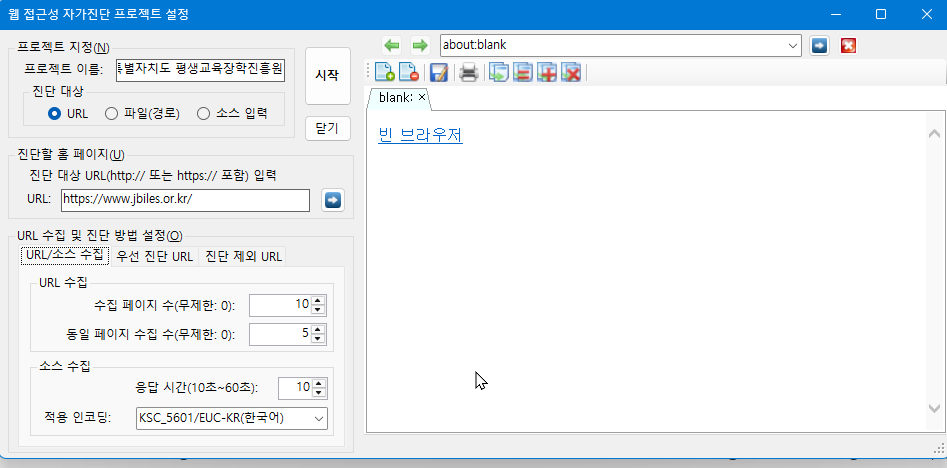
그누보드 원페이지
#그누보드 #원페이지
- 루트의 index.php 내용을 하단의 소스로 대체
- onepage 부분이 관리자페이지의 게시판-내용관리ID
        <?php
        include_once('./_common.php');
        $co_view = sql_fetch(" select co_content, co_mobile_content from {$g5['content_table']} where co_id = 'onepage' ");
        echo $co_view['co_content'];
        ?>
유튜브 쇼츠 퍼가기
#유튜브 #쇼츠 #퍼가기 #공유
콘텐츠타이틀
- https://youtube.com/shorts/AvxIJHWFVpA?si=kLP4UD23eBnR6Ffo
- 위 주소중 "shorts"을 "watch"로 수정하면 됩니다.
- https://youtube.com/shorts/AvxIJHWFVpA?si=kLP4UD23eBnR6Ffo
table rowspan 있을대 마우스 hvoer
#table #rowspan #hover
        <!DOCTYPE html>
<html lang="ko">
<head>
<meta charset="UTF-8">
<title>Rowspan Hover 최종</title>
<style>
  table.table_hover { border-collapse: collapse; width: 60%; }
  table.table_hover td,
  table.table_hover th { border: 1px solid #ccc; padding: 8px; text-align:center; }
  .td_hover { background: #f8fbff; } /* ✅ 마우스 오버 시 강조 색상 */
</style>
<script src="https://code.jquery.com/jquery-3.6.0.min.js"></script>
</head>
<body>

<table class="table_hover">
  <tr>
    <td rowspan="2">A</td>
    <td>B1</td>
    <td>C1</td>
  </tr>
  <tr>
    <td>B2</td>
    <td>C2</td>
  </tr>
  <tr>
    <td rowspan="3">D</td>
    <td>E1</td>
    <td>F1</td>
  </tr>
  <tr>
    <td>E2</td>
    <td>F2</td>
  </tr>
  <tr>
    <td>E3</td>
    <td>F3</td>
  </tr>
</table>

<script>
$(function(){
  // ✅ table.table_hover 클래스가 붙은 테이블마다 실행
  $("table.table_hover").each(function(){

      let $table = $(this);   // 현재 테이블 캐싱
      let rowGroups = {};     // { 행 인덱스: [그룹ID, ...] } 형태로 rowspan 그룹 저장

      // 1️⃣ rowspan 그룹을 미리 계산 (테이블 한 번만 스캔)
      $table.find("tr").each(function(rowIndex){
          // 현재 행에서 rowspan이 있는 td를 모두 탐색
          $(this).children("td[rowspan]").each(function(){
              let span = parseInt($(this).attr("rowspan"), 10); // rowspan 개수
              // 유니크한 그룹 ID 생성 (rowIndex + 랜덤값)
              let groupId = "grp-" + rowIndex + "-" + Math.random().toString(36).substr(2,5);
              // rowspan으로 포함되는 모든 행 인덱스에 그룹ID 기록
              for(let i = 0; i < span; i++){
                  (rowGroups[rowIndex + i] ||= []).push(groupId);
              }
          });
      });

      // 2️⃣ hover 이벤트 → 마우스 올렸을 때/벗어났을 때 처리
      $table.find("td").hover(function(){

          // (1) 기존 강조 효과 제거
          $table.find("tr").removeClass("td_hover");

          // (2) 현재 마우스가 올라간 td의 행 인덱스
          let idx = $(this).parent().index();

          // (3) 현재 행이 속한 rowspan 그룹 ID 목록 가져오기
          let groups = rowGroups[idx] || [];

          // (4) 만약 rowspan 그룹에 속해 있다면 → 해당 그룹ID가 포함된 모든 tr 강조
          if(groups.length){
              $table.find("tr").each(function(i){
                  if((rowGroups[i] || []).some(id => groups.includes(id))){
                      $(this).addClass("td_hover");
                  }
              });
          }
          // (5) rowspan 그룹에 속하지 않는 경우 → 현재 행만 강조
          else {
              $(this).parent().addClass("td_hover");
          }

      // (6) 마우스를 벗어나면 → 전체 강조 제거
      }, function(){
          $table.find("tr").removeClass("td_hover");
      });
  });
});
</script>

</body>
</html>
포커스 아웃
#focus #포커스 아웃 #제이쿼리
포커스 아웃시 소스 실행
- e.relatedTarget을 사용하지 않은 경우 gnb안에서 포커스 이동시 계속 실행함
- e.relatedTarget을 이용하여 gnb안에 포커스가 아예 없는경우 실행되게 함.
        $('.gnb').on('focusout', function (e) {
            if (!$(this).has(e.relatedTarget).length) {
                console.log('close')
            }
        })

        $('.hd-navi').on('mouseenter', function(){
            console.log('open')
        })
css로 이미지 색상변경
#css로 이미지 색상변경
filter: opacity(0.5) drop-shadow(0 0 0 #000000);
아이디로 링크보낼때 좀더 아래로 가게
#href #링크 #아이디 #스크롤
scroll-margin-top
- href=#aaa 일때 아래로 100px 더 내려감
a[href="#aaa"] {scroll-margin-top: 100px;}
접근성 양식
#웹접근성
테이블 caption
- 테이블명 테이블 th1/th2/th3 목록
나스 업데이트 용량 문제로 안될때
#나스 #업데이트 #용량 문제
로그파일 용량으로 문제가될 가능성이 있음 아래 순서대로 진행
- putty 접속
- 아이디 비번 입력 후 sudo --login 입력(루트권한)
- df -h 입력으로 /dev/md0 용량 확인(너무 많을경우 업데이트가 안됨)
- re -r /var/log/* 를 이용해서 로그파일 삭제
외부에서 나스 폴더 공유
#외부 폴더공유 #나스 폴더공유
나스 webdev 이용
- 나스에서 사용자 등록 후 폴더 권한 부여
- 외부에서 네트워크 위치 추가
- https://bodam-e.com:5006/폴더명
REMIX ICON
#remix icon #아이콘 #리믹스 아이콘
사용할때마다 추가 중
아이콘 공식 사이트
https://www.remixicon.com/remixicon 아이콘
<link rel='stylesheet' href='https://cdnjs.cloudflare.com/ajax/libs/remixicon/4.5.0/remixicon.min.css' integrity='sha512-T7lIYojLrqj7eBrV1NvUSZplDBi8mFyIEGFGdox8Bic92Col3GVrscbJkL37AJoDmF2iAh81fRpO4XZukI6kbA==' crossorigin='anonymous'/>
font-family:remixicon
select 전체선택
#셀렉트 #select #전체선택
select 전체선택
        $('.keyword_all').on('change', function () {
            const siblingCheckboxes = $(this).closest('li').siblings().find('input[type="checkbox"]');
            siblingCheckboxes.prop('checked', $(this).prop('checked'));
        });
기본 게시판 table
#table #게시판
html
    <!-- board_list -->
    <div class="board_list board_st01">
        <div class="board_top_info">전체 <span class="red">10</span>건, 현재페이지 <span class="red">1</span>/10 Page</div>
        <table class="tdCenter">
            <caption>게시판 목록</caption>
            <colgroup>
                <col style="width:70px;">
                <col style="width:100%">
                <col style="width:170px;">
                <col style="width:180px;">
            </colgroup>
            <thead>
                <tr>
                    <th scope="col">순번</th>
                    <th scope="col">예약명</th>
                    <th scope="col">업종구분</th>
                    <th scope="col">점검기간</th>
                </tr>
            </thead>
            <tbody>
                <tr>
                    <td aria-label="순번">010</td>
                    <td aria-label="예약명" class="tdLeft"><a href="#">2024년 미용업(종합,일반,피부,손발톱,화장분장) 인터넷 자율점검</a></td>
                    <td aria-label="업종구분">안경업소</td>
                    <td aria-label="점검기간">2025.11.01~2025.11.30</td>
                </tr>
                <tr>
                    <td aria-label="순번">009</td>
                    <td aria-label="예약명" class="tdLeft"><a href="#">2024년 건물위생관리업 인터넷 자율점검</a></td>
                    <td aria-label="업종구분">안전상비의약품판매업</td>
                    <td aria-label="점검기간">2025.11.01~2025.11.30</td>
                </tr>
                <tr>
                    <td aria-label="순번">008</td>
                    <td aria-label="예약명" class="tdLeft"><a href="#">2024 치과기공소 자율점검</a></td>
                    <td aria-label="업종구분">의료기기판매업</td>
                    <td aria-label="점검기간">2025.11.01~2025.11.30</td>
                </tr>
            </tbody>
        </table>

        <!-- board_paging -->
        <div class="board_paging">
            <ul class="pc">
                <li><a href="#"><i class="ri-skip-left-fill"></i><span class="blind">처음으로</span></a></li>
                <li><a href="#"><i class="ri-arrow-drop-left-line"></i><span class="blind">이전으로</span></a></li>
                <li class="active"><a href="#">1</a></li>
                <li><a href="#">2</a></li>
                <li><a href="#">3</a></li>
                <li><a href="#">4</a></li>
                <li><a href="#">5</a></li>
                <li><a href="#">6</a></li>
                <li><a href="#">7</a></li>
                <li><a href="#">8</a></li>
                <li><a href="#">9</a></li>
                <li><a href="#">10</a></li>
                <li><a href="#"><i class="ri-arrow-drop-right-line"></i><span class="blind">다음으로</span></a></li>
                <li><a href="#"><i class="ri-skip-right-fill"></i><span class="blind">마지막으로</span></a></li>
            </ul>

            <div class="mo">
                <input type="text" value="8888" class="input_st01">
                <span> / 100</span>
                <a href="#" class="btn_st01">이동</a>
            </div>
        </div>
        <!-- //board_paging -->

    </div>
<!-- //board_list -->
CSS
    /* board_style */
    .board_list.board_st01 {
        --board_color:#6d6d6d;
        --th_background:#f7f7f7;
        --th_color:#2d2d2d;
        --border_color:#dfdfdf;
        --border_top:2px solid #afa190;
        --padding:15px;
        --paging_active:#e57173;
    }
    .board_list .board_top_info {text-align:right;margin-bottom:10px;font-weight:500;}
    .board_list .board_top_info .red {color:#e0383b;}
    .board_list :is(tr, th, td) {box-sizing:border-box;}
    .board_list thead {margin-top:-1px;}
    .board_list table {color:var(--board_color);border-collapse:collapse;width:100%;border-top:var(--border_top);table-layout:fixed;}
    .board_list table caption {position:absolute;width:1px;height:1px;margin:-1px;padding:0;border:0 none;overflow:hidden;clip:rect(0, 0, 0, 0);}
    .board_list :is(th, td) {padding:var(--padding);border:1px solid var(--border_color);border-left:none;border-right:none;}
    .board_list thead th {background:var(--th_background);color:var(--th_color);font-weight:600;}
    .board_list td {white-space: nowrap;overflow: hidden;text-overflow: ellipsis;}
    .board_list td a:hover {text-decoration:underline;}
    .board_list .btn_type {display:inline-flex;width:66px !important;height:26px !important;line-height:26px !important;padding:0 5px !important;justify-content:center;font-weight:400;border:none;}
    .board_list .btn_type span {font-size:15px !important;letter-spacing:-0.05em;}
    .board_list .btn_type.open {background:#e57173;color:#fff;}
    .board_list .btn_type.closed {background:#515151;color:#fff;}
    .board_paging {margin:30px 0;}
    .board_paging .mo {display:none;}
    .board_paging ul {display:flex;justify-content:center;align-items:center;gap:5px;}
    .board_paging ul li a {display:flex;justify-content:center;align-items:center;width:40px;height:40px;border:1px solid var(--border_color);font-size:15px;border-radius:2px;}
    .board_paging ul li a:hover {background:#efefef;}
    .board_paging ul li.active a {background:var(--paging_active);border:1px solid var(--paging_active);color:#fff;}
    .board_paging ul li i {font-size:1.5em;}

    @media all and (max-width: 768px) {
        .board_list.board_st01 {
            --padding:10px;
        }
        .board_list :is(colgroup, thead) {display:none;}
        .board_list :is(tr, th, td) {display:block;width:100%;text-align:left !important}
        .board_list td::before {content:attr(aria-label) ':';display:inline-block;margin-right:5px;color:var(--th_color);}
        .board_list tr {border-bottom:1px solid var(--border_color);}
        .board_list td {border:none;}
        .board_list :is(th, td) {padding:0 var(--padding);margin:var(--padding) 0;}
        .board_paging .pc {display:none;}
        .board_paging .mo {display:flex;justify-content:center;align-items:center;gap:10px;}
        .board_paging .mo input {width:60px;text-align:center;}
        .board_paging .mo .btn_type {text-align:center;height:40px !important;line-height:40px !important;}
    }
CDN
#cdn
사용할때마다 추가 중
배달의민족 주아체
<link rel="stylesheet" href="https://cdn.jsdelivr.net/gh/fonts-archive/BMJUA/BMJUA.css" type="text/css"/>
font-family: "BM JUA";
Noto Sans (한국어 경량)
<link rel="stylesheet" href="https://cdn.jsdelivr.net/npm/noto-sans-kr@0.1.1/styles.min.css" type="text/css"/>
font-family: "Noto Sans Korean";
Noto Sans
<link rel="stylesheet" href="https://cdn.jsdelivr.net/npm/@fontsource/noto-sans@5.2.10/400.min.css" type="text/css"/>
font-family: "Noto Sans";
swiper
        <link rel="stylesheet" href="https://cdn.jsdelivr.net/npm/swiper@11/swiper-bundle.min.css"/>
        <script src="https://cdn.jsdelivr.net/npm/swiper@11/swiper-bundle.min.js"></script>
remixicon 아이콘
<link rel='stylesheet' href='https://cdnjs.cloudflare.com/ajax/libs/remixicon/4.5.0/remixicon.min.css' integrity='sha512-T7lIYojLrqj7eBrV1NvUSZplDBi8mFyIEGFGdox8Bic92Col3GVrscbJkL37AJoDmF2iAh81fRpO4XZukI6kbA==' crossorigin='anonymous'/>
font-family:remixicon
제이쿼리
<script src="https://code.jquery.com/jquery-3.7.1.js" integrity="sha256-eKhayi8LEQwp4NKxN+CfCh+3qOVUtJn3QNZ0TciWLP4=" crossorigin="anonymous"></script>
이미지맵 반응형
<script src="https://cdnjs.cloudflare.com/ajax/libs/jQuery-rwdImageMaps/1.6/jquery.rwdImageMaps.min.js"></script>
$("img[usemap]").rwdImageMaps();
구글 메터리얼 아이콘
<link href="https://fonts.googleapis.com/css2?family=Material+Symbols+Rounded" rel="stylesheet" />
aos 애니메이션
        <link href="https://unpkg.com/aos@2.3.1/dist/aos.css" rel="stylesheet">
        <script src="https://unpkg.com/aos@2.3.1/dist/aos.js"></script>
로티 애니메이션
<script src="https://unpkg.com/@lottiefiles/lottie-player@latest/dist/lottie-player.js"></script>
프리텐다드(pretendard)
<link rel="stylesheet" href="https://cdnjs.cloudflare.com/ajax/libs/pretendard/1.3.9/static/pretendard.css">
font-family:'Pretendard';
여분필드 사용법
#그누보드 #여분필드
write.skin.php 에서 입력
<input type="text" name="wr_1" value="여분필드1">
view.skin.php 에서 출력
<?php echo $view['wr_1']?>
자주쓰는 로티
#자주쓰는 로티 #lottie
html
        <div class="flex">
            <label class="lottie_checkbox">
                <input type="checkbox" class="">체크1
            </label>
            <label class="lottie_checkbox">
                <input type="checkbox" class="">체크2
            </label>
            <label class="lottie_checkbox">
                <input type="checkbox" checked class="">체크3
            </label>


            <label class="lottie_radio">
                <input type="radio" name="typeA" class="">라디오1
            </label>

            <label class="lottie_radio">
                <input type="radio" name="typeA" checked class="">라디오2
            </label>

            <label class="lottie_radio">
                <input type="radio" name="typeB" class="">라디오1
            </label>

            <label class="lottie_radio">
                <input type="radio" name="typeB" class="">라디오2
            </label>
        </div>

        <button type="button">
            <lottie-player class="lottie_menu" src="https://lottie.host/37e85c58-88ca-4b7e-a241-3f42fcd7bca4/FmvcD5oN2Q.json"></lottie-player>
        </button>
        <button type="button">
            <lottie-player class="lottie_search" src="https://lottie.host/bb7ee499-afb7-4a03-b3e9-66d53a6a67fa/DjP0vM4EQk.json"></lottie-player>
        </button>
script
        $(document).ready(function() {

            // Lottie 플레이어 추가 및 초기화(checkbox, radio)
            function addLottiePlayer(input, src) {
                const lottiePlayer = $('<lottie-player>', {
                  src: src,
                  class: 'lottie_animation',
                });

                $(input).before(lottiePlayer);

                lottiePlayer.on('load', function() {
                  const lottieInstance = lottiePlayer[0].getLottie();
                  if ($(input).is(':checked')) {
                    lottieInstance.playSegments([10, 30], true);
                  }
                });
              }

            // 동적으로 로티 추가
            $('.lottie_checkbox input').each(function () {
              addLottiePlayer(this, 'https://lottie.host/45afa788-745e-4c70-b4e4-3f370bce0a3e/1w61VXC67a.json');
            });

            $('.lottie_radio input').each(function () {
              addLottiePlayer(this, 'https://lottie.host/b2623135-d4b0-445e-ac7d-fdb0d7efcdf6/p4D1TV7cq5.json');
            });

            // 상태 변경 시 애니메이션 실행
            $('.lottie_checkbox input, .lottie_radio input').change(function () {
              const isChecked = $(this).is(':checked');
              const lottieInstance = $(this).siblings('lottie-player')[0].getLottie();

              // 체크 상태에 따라 애니메이션 실행
              if (isChecked) {
                lottieInstance.playSegments([10, 30], true);
              } else {
                const startFrame = this.type === 'radio' ? 1 : 10;
                lottieInstance.playSegments([startFrame, 0], true);
              }

              // 같은 이름의 다른 라디오 버튼 처리
              if ($(this).attr('type') === 'radio') {
                const name = $(this).attr('name');
                // 같은 name을 가진 다른 라디오 버튼 해제
                $('.lottie_radio input[name="' + name + '"]')
                  .not(this)
                  .each(function () {
                    $(this).prop('checked', false); // 다른 버튼 해제
                    const otherLottieInstance = $(this).siblings('lottie-player')[0].getLottie();
                    // 애니메이션 리셋
                    otherLottieInstance.playSegments([1, 0], true); // 해제된 버튼에 대해 애니메이션
                  });
                // 현재 선택된 라디오 버튼에 대해 애니메이션 실행
                lottieInstance.playSegments([10, 30], true);
              }
            });


          // 로티 호버기능
          function lottie_hover(trigger_selector, target_selector, start_frame, end_frame, speed) {
            const $target_element = $(target_selector);

            $target_element.each(function () {
              const lottie_instance = this.getLottie();

              function play_animation(start, end) {
                lottie_instance.setSpeed(speed);
                lottie_instance.playSegments([start, end], true);
              }

              $(trigger_selector).hover(
                () => play_animation(lottie_instance.currentFrame, end_frame),
                () => play_animation(lottie_instance.currentFrame, start_frame)
              );
            });
          }

          // 로티 클릭 기능
          function lottie_click(trigger_selector, target_selector, start_frame = 0, end_frame = 30, speed = 1) {
            const $target_element = $(target_selector);
            let is_clicked = false;

            $target_element.each(function () {
              const lottie_instance = this.getLottie();

              function play_animation(start, end) {
                lottie_instance.setSpeed(speed);
                lottie_instance.playSegments([start, end], true);
              }

              $(trigger_selector).click(() => {
                const current_frame = lottie_instance.currentFrame;
                if (is_clicked) {
                  play_animation(current_frame, start_frame);
                } else {
                  play_animation(current_frame, end_frame);
                }
                is_clicked = !is_clicked;
              });
            });
          }

          // 트리거, 타겟, 시작프레임, 끝프레임, 속도
          lottie_hover('nav', 'nav .lottie_dropdown', 0, 30, 5);
          lottie_click('nav', 'nav .lottie_dropdown', 0, 50, 1.5);

        });
css
        lottie-player {font-size:inherit;}
        .lottie_checkbox,
        .lottie_radio {cursor:pointer;margin:0 0.3em;}
        .lottie_checkbox input,
        .lottie_radio input {display:none;}
        .lottie_checkbox lottie-player {width:3em;height:3em;display:inline-block;vertical-align: top;margin:-0.7em;}
        .lottie_radio lottie-player {width:1.5em;height:1.5em;display:inline-block;vertical-align: top;}
        .lottie_menu {width:3em;height:3em;}
        .lottie_search {width:3em;height:3em;}
Lottie
#움직이는 아이콘 #로티 #lottie
로티 공식 사이트
https://lottiefiles.com/CDN
<script src="https://unpkg.com/@lottiefiles/lottie-player@latest/dist/lottie-player.js"></script>
HTML 기본
        <lottie-player
            src="https://lottie.host/37e85c58-88ca-4b7e-a241-3f42fcd7bca4/FmvcD5oN2Q.json"
            background="##fff"
            speed="1"
            style="width: 300px; height: 300px"
            loop
            controls
            autoplay
            direction="1"
            mode="normal"
        >
        </lottie-player>
- src에 json내용을 넣는다.
- json은 공식사이트에서 받아온다
hover
html
        <button type="button">
            <lottie-player class="lottie_menu" src="https://lottie.host/37e85c58-88ca-4b7e-a241-3f42fcd7bca4/FmvcD5oN2Q.json"></lottie-player>
        </button>
script
        // 로티 호버기능
        function lottie_hover(selector, start_frame, end_frame, speed) {
            const lottie_element = $(selector)[0];
            const lottie_instance = lottie_element.getLottie();

            function play_animation(start, end) {
                lottie_instance.setSpeed(speed);
                lottie_instance.playSegments([start, end], true);
            }

            $(selector).hover(
                () => {
                    const current_frame = lottie_instance.currentFrame;
                    play_animation(current_frame, end_frame);
                },
                () => {
                    const current_frame = lottie_instance.currentFrame;
                    play_animation(current_frame, start_frame);
                }
            );
        }

        lottie_hover('.lottie_menu', 0, 50, 1.5);
클릭
html
        <button type="button">
            <lottie-player class="lottie_menu" src="https://lottie.host/37e85c58-88ca-4b7e-a241-3f42fcd7bca4/FmvcD5oN2Q.json"></lottie-player>
        </button>
script
        // 로티 클릭기능
        function lottie_click(selector, start_frame, end_frame, speed) {
            const lottie_element = $(selector)[0];
            const lottie_instance = lottie_element.getLottie();
            let is_clicked = false;

            function play_animation(start, end) {
                lottie_instance.setSpeed(speed);
                lottie_instance.playSegments([start, end], true);
            }

            $(selector).click(() => {
                const current_frame = lottie_instance.currentFrame;
                if (is_clicked) {
                    play_animation(current_frame, start_frame);
                } else {
                    play_animation(current_frame, end_frame);
                }
                is_clicked = !is_clicked;
            });
        }

        lottie_click('.lottie_menu', 0, 50, 1.5);
체크박스 라이오
html
        <label class="lottie_checkbox">
            <lottie-player class="" src="https://lottie.host/45afa788-745e-4c70-b4e4-3f370bce0a3e/1w61VXC67a.json"></lottie-player>
            <input type="checkbox" checked class="">체크3
        </label>


        <label class="lottie_radio">
            <lottie-player class="" src="https://lottie.host/b2623135-d4b0-445e-ac7d-fdb0d7efcdf6/p4D1TV7cq5.json"></lottie-player>
            <input type="radio" name="typeA" class="">라디오1
        </label>

        <label class="lottie_radio">
            <lottie-player class="" src="https://lottie.host/b2623135-d4b0-445e-ac7d-fdb0d7efcdf6/p4D1TV7cq5.json"></lottie-player>
            <input type="radio" name="typeA" checked class="">라디오2
        </label>
script
        // 로티 체크박스 라디오
        function lottie_check_radio(element, checked) {
            const lottie_element = $(element).siblings('lottie-player')[0];
            const lottie_instance = lottie_element.getLottie();

            if (checked) {
                lottie_instance.setSpeed(1);
                lottie_instance.playSegments([10, 30], true);
            } else {
                if (element.type == 'radio') {
                    lottie_instance.playSegments([1, 0], true);
                } else {
                    lottie_instance.playSegments([10, 0], true);
                }
            }
        }

        // 로티 체크박스 라디오 - 초기 상태 확인
        $('.lottie_checkbox input, .lottie_radio input').each(function() {
            const lottie_element = $(this).siblings('lottie-player')[0];
            const lottie_instance = lottie_element.getLottie();

            if ($(this).is(':checked')) {
                lottie_instance.playSegments([10, 30], true); // 예시로 0에서 30 프레임까지 재생
            }
        });

        // 로티 체크박스 라디오 - 상태 변경 시 애니메이션 설정
        $('.lottie_checkbox input, .lottie_radio input').change(function() {
            const name = $(this).attr('name');
            const checked = $(this).is(':checked');

            // 클릭된 요소에 대한 애니메이션 설정
            lottie_check_radio(this, checked);

            if ($(this).attr('type') == 'radio') {
                // 같은 name을 가진 다른 라디오 버튼에 대한 애니메이션 설정
                $('.lottie_radio input[name="' + name + '"]').not(this).each(function() {
                    lottie_check_radio(this, false);
                });
            }
        });
특정 게시판에서만 다르게
#특정게시판 #다르게
- group 페이지에서 특정 게시판 조건에서만 나오게 처리
        <?php if ($list[$i]['bo_table'] == 'growth') { ?>
            growth 게시판에서만
        <?php } else { ?>
            다른 게시판에서
        <?php }?>
관리자 일반 화면 다르게
#관리자 #일반 #다르게
        <?php if ($is_admin) { ?>
            관리자
        <?php } else { ?>
            일반
        <?php }?>
글쓰기 수정하기 화면 다르게
#글쓰기 #수정 #다르게
        <?php if($w=="") { ?>
            글쓰기 화면
        <?php } else if($w=="u") { ?>
            수정하기 화면
        <?php }?>
정사각형 비율 유지
#정사각형 비율 유지
가로 / 세로 비율을 지정할 수 있다
aspect-ratio: 1 / 1; /* 정사각형 유지 */
초기파일
#base #초기파일
초기파일 받기게시판 작성일 입력하기
#그누보드 #작성일 입력하기
글쓰기 입력폼에 소스 넣기 (관리자만 입력하고 일반인은 보이지 않게)
- theme\eb4_basic\skin\board\gallery\write.skin.html.php
- 해당 파일에 아래 소스 추가하기
    <?php if ($is_admin) { // 관리자일 경우 ?>
        <section>
            <div class="bo_w_tit write_div">
                <input type="datetime-local" name="2wr_datetime" value="<?php echo date('Y-m-d\TH:i:s'); ?>" id="2wr_datetime"  class="frm_input harf_input" required placeholder="날짜 입력">
            </div>
        </section>
        <?php } else { ?>
            <input type="hidden" name="2wr_datetime" value="<?php echo date('Y-m-d\TH:i:s'); ?>">
        <?php } ?>
- Z:\theme\eb4_basic\skin\board\gallery\write_update.skin.php
- 해당 파일을 만들어서 아래 소스 넣기(기존에는 파일이 없음)
        <?php
        if (!defined("_GNUBOARD_")) exit; // 개별 페이지 접근 불가
        $wr_datetime =  $_POST['2wr_datetime'];
        sql_query(" update ".$write_table." set wr_datetime = '".$wr_datetime."' where wr_id = '".$wr_id."' ");
        ?>
그누보드 설치
#그누보드 설치
- 그두보드 사이트에서 다운로드
- 설치된 곳에 data파일 생성 후 권한 707 해주기
- 도메인으로 접속 후 그누보드 설치
카페24로 설치할 경우
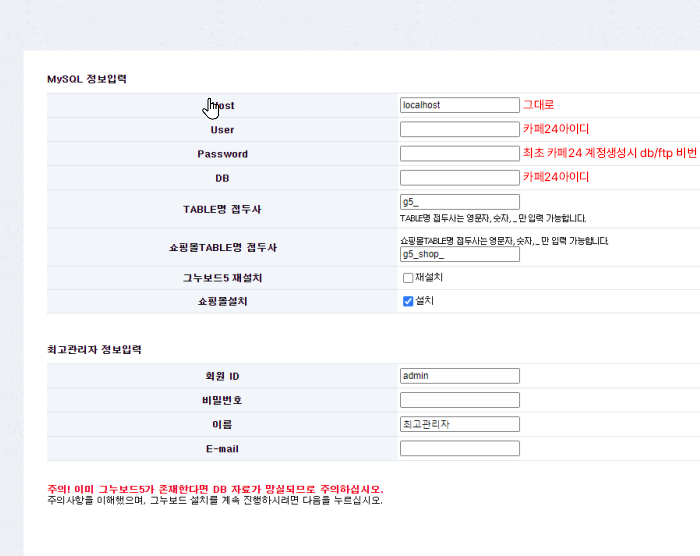
그누보드 + 리빌더 설치
#그누보드 #리빌더
- 그누보드 설치 참고 후 아래 순서 진행
- 그누보드 설치한 곳에 리빌더 덮어쓰기
- 도메인/adm 접속(관리자로그인)
- 빌더설정 - 빌더설정 - 체크항목 체크 - "DB 테이블 설치하기"
- 빌더설정 - 빌더설정 - "DB 업데이트 실행"
- 환경설정 - 테마설정 - 리빌더 테마적용
- 빌더설정 - 빌더설정 - "라이선스키 복사하기" - "라이선스키 등록" - 리빌더 로그인 - 마이페이지 - 라이선스 - 등록
- [메뉴 설정] / [모듈 추가] /
카페24로 설치할 경우
메인과 서브 따로 보이게 처리
#gnuboard #메인따로 #서브따로
        <?php if (!defined("_INDEX_")) { ?>
            <div id="skip_to_container" class="skip_sub"><a href="#container">본문 바로가기</a></div>
        <?php } else { ?>
            <div id="skip_to_container" class="skip_main"><a href="#main_visual">본문 바로가기</a></div>
        <?php } ?>
포커스 시 속성변경
#웹접근성 #focus #포커스
        input:focus-visible {
            outline:-webkit-focus-ring-color auto 1px;outline-offset:-2px;
          }
tab으로 포커스시 속성이 변경된다
slick 옵션정리
#slick #슬릭 #슬라이드 #slide
슬릭 옵션
        $('.slider-items').slick({
            rows: 1,                    //이미지를 몇 줄로 표시할지 개수
            dots: false,                //슬라이더 아래에 도트 네비게이션 버튼 표시 여부(true or false) ▶기본값 false
            appendDots: $('selector'),  //네비게이션 버튼 변경
            dotsClass: 'custom-dots',   //네비게이션 버튼 클래스 변경
            infinite: true,             //무한반복(true or false) 기본값 true
            slidesToShow: 4,            //한번에 보여줄 슬라이드 아이템 개수
            slidesToScroll: 4,          //한번에 넘길 슬라이드 아이템 개수
            slidesPerRow: 1,            //보여질 행의 수 (한 줄, 두 줄 ... )
            autoplay: true,             //슬라이드 자동 시작(true or false) ▶기본값 false
            autoplaySpeed: 2000,        //슬라이드 자동 넘기기 시간(1000ms = 1초) 곧, 슬라이드 하나당 머무는 시간
            variableWidth: true,        //사진마다 width의 크기가 다른가?(true or false) ▶기본값 false
            draggable: false,           //슬라이드 드래그 가능여부 (true or false) ▶기본값 true
            arrows: true,               //이전 다음 버튼 표시 여부(true or false) ▶기본값 true
            pauseOnFocus: true,         //마우스 클릭 시 슬라이드 멈춤 ▶기본값 true
            pauseOnHover: true,         //마우스 호버 시 슬라이드 멈춤 ▶기본값 true
            pauseOnDotsHover: true,     //네이게이션버튼 호버 시 슬라이드 멈춤 ▶기본값 false
            vertical: true,             //세로 방향 여부(true or false) ▶기본값 false
            verticalSwiping: true,      //세로 방향 스와이프 여부(true or false) ▶기본값 false
            accessibility: true,        //접근성 여부(true or false) 기본값 false
            appendArrows: $('#arrows'), //좌우 화살표 변경
            prevArrow: $('#prevArrow'), //이전 화살표만 변경
            nextArrow: $('#nextArrow'), //다음 화살표만 변경
            initialSlide: 1,            //처음 보여질 슬라이드 번호 ▶기본값 0
            centerMode: true,           //중앙에 슬라이드가 보여지는 모드 ▶기본값 false
            centerPadding: '70px',      //중앙에 슬라이드가 보여지는 모드에서 패딩 값
            fade: true,                 //크로스페이드 모션 사용 여부 ▶기본값 false
            speed: 2000,                //모션 시간 (얼마나 빠른속도로 넘어가는지)(1000ms = 1초) 곧, 슬라이드 사이에 넘어가는 속도
            waitForAnimate: true,       //애니메이션 중에는 동작을 제한함 ▶기본값 true
            // ▼ 반응형 브레이크포인트 옵션
            // breakpoint: 숫자를 제작자의 환경에 맞게 조정함 ex) breakpoint: 1280
            // 각 브레이크포인트 내에 settings 안에 위의 모든 옵션을 다르게 적용할 수 있음
            responsive: [
              {
                breakpoint: 1024,
                settings: {
                  slidesToShow: 3,
                  slidesToScroll: 3,
                  infinite: true,
                  dots: true
                }
              },
              {
                breakpoint: 600,
                settings: {
                  slidesToShow: 2,
                  slidesToScroll: 2
                }
              },
              {
                breakpoint: 480,
                settings: {
                  slidesToShow: 1,
                  slidesToScroll: 1
                }
              }
            ]
          });
Let's Encrypt 무료 인증서 안될때
#Let's Encrypt #무료 인증서 #인증서
갱신이나 신규가 안될때 확인사항
- 방화벽 확인(국내만 오픈해놔서 인증서 갱신시 우리 홈페이지를 확인을 못해서 안되는 문제)
- 무료인증서 받고 난 후 기본인증서로 변경해주기
- 무료인증서 받고 난 후 설정에서 해당 도메인이 모두 잘 설정되어있는지 확인
자주쓰는 터미널 명령어
#터미널 명령어
해당 폴더의 파일 확인
ls
상위폴더로 이동
cd ..
특정 폴더로 이동
cd 폴더명
파일 찾기
find . -name 파일명
flutter 기본 lint 무시하기
#flutter 기본 lint 무시하기
        (analysis_options.yaml)

        rules:
            prefer_const_constructors: false
            avoid_print: false
            prefer_typing_uninitialized_variables: false
            prefer_const_constructors_in_immutables: false
flutter 스타일
#flutter 스타일
단위
- Flutter의 모든 단위는 LP (Logical Pixel)
- px로 넣지 않는 이유는 기기마다 픽셀의 절대적인 크기가 다르기 때문
- 1cm는 38LP 입니다,
width, height, color
- width, height를 주고 싶으면 어디서부터 채울 지 좌표를 주어야 함
- 보통은 Center() 혹은 Align() 로 준다.
- Center() 위젯은 자식 child 위젯의 position을 정가운데로 잡아주는 유용한 위젯
        MaterialApp(
            home: Center(
                child: Container(width : 50, height : 50, color: Colors.blue)
            )
        )
- width 꽉차게 (width : double.infinity)
- 부모보다 커지지 않음
Container( width : double.infinity, height : 50, color : Colors.blue )
박스정렬
- Center() 가운데정렬
- Align() 기타정렬
        Align(
            alignment : Alignment.bottomLeft,
            child : Container( width : 50, height : 50, color : Colors.blue )
        )
margin, padding
- EdgeInsets.all(20) 상하좌우 전체 여백
- EdgeInsets.fromLTRB(10, 20, 30, 40) 따로
- (참고) Row(), Column() 이런덴 안되고 Container() 에만 여백을 줄 수 있습니다.
        margin: EdgeInsets.all(30),
        padding: EdgeInsets.fromLTRB(10, 20, 30, 40),
나머지 스타일
- decoration: BoxDecoration() 안에 넣으면 됨
- color, shape, boxShadow, gradient, image, borderRadius 등등등
        Container(
            decoration : BoxDecoration(
                border : Border.all(color : Colors.black)
            )
        )
flutter 위젯
#flutter 위젯 #태그
글자
home: Text('안녕')
아이콘
아이콘 종류확인
home: Icon(Icons.star)
이미지
- 루트에 assets폴더 안에 이미지추가
- pubspec.yaml 파일 수정 앱만드는데 필요한 파일과 라이브러리들을 기록하는 파일
- flutter: 하위항목에 사용할 폴더 등록
        flutter:
            assets:
                - assets/
- 이미지 사용
home: Image.asset('assets/dog.png')
네모박스
        home: Container()
        home: SizedBox() // width, hdiehgt 정도만 사용할 경우 사용 그이상은 container사용
위젯안에 위젯넣기
- 위젯안에 위젯을 그냥 넣으면 되는데 대신 child: 를 입력해줘야한다.
        MaterialApp(
            home: Container(
                child: Text('박스안 글자임ㅅㄱ')
            )
        )
레이아웃 구글테마 적용
- MaterialApp()
- (참고) Material Design 쓰려면 일단 pubspec.yaml 파일에 이런 항목이 켜져있어야합니다.
        flutter:
            uses-material-design: true
레이아웃 상중하로 나누는 위젯
- Scaffold()
- body는 필수지만 나머진 필수가 아님
        MaterialApp(
            home: Scaffold(
                appBar: 상단에 넣을 위젯,
                body: 중단에 넣을 위젯,
                bottomNavigationBar: 하단에 넣을 위젯,
            )
        );
        MaterialApp(
            home: Scaffold(
                appBar: AppBar( title: Text('앱제목') ),
                body: Text('안녕'),
                bottomNavigationBar: BottomAppBar( child: Text('하단바임 ㅅㄱ') ),
            )
        );
가로세로 정렬
- Row/Column 위젯
- mainAxisAlignment: 정렬
- mainAxis의 반대가 crossAxis 입니다.
        MaterialApp(
            home: Scaffold(
                body: Row(
                    mainAxisAlignment: MainAxisAlignment.spaceEvenly,
                    children: [ Icon(Icons.star), Icon(Icons.star), Icon(Icons.star) ]
                ),
            )
        );
flutter 셋팅
#flutter 셋팅
flutter 설치
https://flutter.dev/docs/development/tools/sdk/releases?tab=windows- 원하는 폴더에 flutter 설치(Program Files에는 설치하면 안됨)
Android Studio 셋팅
- 구글 검색 후 설치
- 설치는 next 누르다보면 됨
- Standard로 할건지 Custom 할건지 선택지가 나오면 Standard로
- 혹여나 AMD Hyper어쩌구, Intel HAXM 어쩌구 실패해도 일단 무시하고 Finish 누르면 끝
- 설치완료 후 실행 하면 Plugins에서 Flutter 설치
- projects에서 More Actions 버튼 누르면 나오는 SDK Manager 선택
- SDK Tools 탭으로 들어가서 Android SDK Command-line tools 부분체크하고 적용
윈도우 환경변수 등록
- 윈도우 검색메뉴에서 '시스템 환경 변수 편집'을 검색
- 환경변수 - Path 찾아서 - 편집 - 새로만들기 - Flutter 설치한 경로의 bin 폴더경로 입력(D:\flutter\bin)
- 잘 되었는지 테스트는 윈도우 검색메뉴 -> Powershell 검색 후 실행한 다음 flutter doctor 입력
flutter doctor
Android Studio 새로운 프로젝트 생성
- Projects - New Flutter Project
- Flutter - 경로는 Flutter설치경로 - next
- Project name (공백안됨, 영어소문자만)입력 - Project location (실제 프로젝트만들 경로 flutter 경로랑 달라도됨) 입력 - Finish
- 이제 /lib/main.dart에 작업하면 됨
- 미리보기는 우측 상단에서 Device를 Chrome(Web)으로 설정하고 우측 상단 재생버튼 누르면 앱 실시간 미리보기 가능
vscode에서도 폴더 열어서 가능
- 익스텐션 Flutter 설치
- 미리보기도 vscode에서 가능 (start debugging)
VH
#vh #뷰포트
- vh값을 스크립트로 다시 측정(모바일에서 css vh오류로 이걸 사용하면 유용하다)
css에서 사용
height:calc(var(--vh) * 100);
jquery
        const updateVH = () => {
            const vh = $(window).height() * 0.01;
            $(':root').css('--vh', `${vh}px`);
            console.log(vh);
        };

        updateVH();

        $(window).resize(updateVH);
script
        const updateVH = () => {
            const vh = window.innerHeight * 0.01;
            document.documentElement.style.setProperty('--vh', `${vh}px`);
            console.log(vh)
        };

        updateVH();

        window.addEventListener('resize', updateVH);
홈페이지 임시페이지
#홈페이지 임시페이지 #공지페이지
나스+도커 상황에 임시페이지
- 도커 생성 (nginx를 이용한 나스 폴더 매핑)
- 폴더에 파일 생성
- 생성한 도커의 포트 방화벽 오픈
- 역방향프록시 변경(기존 홈페이지에서 생성한 도커로)
날짜형식 포맷
#날짜형식 #date
설치
npm i moment
불러오기
import moment from 'moment';
사용
<td>{moment(데이터).format('YYYY-MM-DD HH:mm:ss')}</td>
Jotai
#jotai #스테이트관리 #state
설치
npm i jotai
생성 (\\bodam-e\bodame\atoms\sessionAtom.js)
        import { atom } from 'jotai';

        //유저정보
        export const sessionAtom = atom(null);
추가하기
        'use client'
        import { useAtom } from 'jotai';
        import { sessionAtom } from '/atoms/sessionAtom';

        const [, setSession] = useAtom(sessionAtom);

        useEffect(() => {
            if (session) {
                setSession(session);
            }
        }, [session, setSession]);
사용하기
        import { useAtom } from 'jotai';
        import { sessionAtom } from '/atoms/sessionAtom';

        const [session, setSession] = useAtom(sessionAtom);
ssh 접속
#ssh #터미널
vscode 터미널에서 접속 가능
ssh -p 2217 ljlj123@bodam-e.com
환경변수 개발, 운영따로 나누기
#env #next환경변수
- .env, .env.development, .env.production 3개의 파일로 기본, 개발, 운영 으로 나뉜다
- next.config.js 파일은 아래 내용으로 변경
        /** @type {import('next').NextConfig} */
        const nextConfig = {};

        export default nextConfig;
- layout.js에 스크립트추가 import문 아래
콘텐츠타이틀
        require('dotenv').config({
            path: process.env.NODE_ENV === 'production' ? '.env.production' : '.env.development'
        });
PWA
#PWA #웹앱 #앱처럼
- 웹을 앱처럼 PC나 휴대폰에 다운받아서 실행가능
- manifest.json 파일 생성
- short_name : 앱의 이름의 짧은 버전
- name : 앱 이름
- icons : 앱아이콘
- start_url : 앱 클릭시 보여지는 처음화면
- background_color : 앱 처음 로딩시 표시되는 배경색
- display :
standalone(네이티브앱처럼 보여짐(권장)),
fullscreen(앱을 전체화면으로),
minimal-ui(애플리케이션을 실행할 때 최소한의 브라우저 UI(뒤로 가기, 앞으로 가기 버튼 등)를 표시합니다. 사용자는 앱을 브라우저 내에서 실행하지만, 더욱 몰입감 있는 환경을 경험할 수 있습니다. 모든 브라우저에서 이 옵션을 지원하지는 않습니다.),
browser(애플리케이션을 표준 브라우저 탭이나 새 창에서 실행합니다. 이 모드는 전통적인 웹 페이지와 같이 브라우저의 표준 UI와 기능을 모두 사용할 수 있게 합니다.) - scope : 해당 앱으로 적용할 범위
- theme_color : 앱 상단 바 색상
        {
            "short_name": "J가이드",
            "name": "J가이드",
            "icons": [
                {
                    "src": "./img/logo.png",
                    "type": "image/png",
                    "sizes": "192x192"
                }
            ],
            "start_url": "./",
            "background_color": "#ffffff",
            "display": "standalone",
            "scope": "./",
            "theme_color": "#000000"
        }
- service-worker.js 파일생성
        self.addEventListener('install', event => {
            event.waitUntil(
                caches.open('v1').then(cache => {
                    return cache.addAll([
                    //캐싱할 파일들
                    './index.html',
                    './css/default.css',
                    ]);
                })
            );
        });

        self.addEventListener('fetch', event => {
            event.respondWith(
                // 먼저 네트워크 요청을 시도합니다.
                fetch(event.request).then(response => {
                    // 성공적으로 응답을 받으면, 새로운 데이터로 캐시를 업데이트합니다.
                    return caches.open('v1').then(cache => {
                    cache.put(event.request, response.clone());
                    return response;
                    });
                }).catch(() => {
                    // 네트워크 요청이 실패하면, 캐시에서 리소스를 찾습니다.
                    return caches.match(event.request);
                })
            );
        });
- 스크립트 추가
        //PWA
        if ('serviceWorker' in navigator) {
            $(window).on('load', function() {
                navigator.serviceWorker.register('./service-worker.js').then(function(registration) {
                // 등록 성공
                console.log('ServiceWorker registration successful with scope: ', registration.scope);
                }, function(err) {
                // 등록 실패
                console.log('ServiceWorker registration failed: ', err);
                });
            });
        }
회원 라이브러리
#회원 라이브러리 #next-auth
- NextAuth 라이브러리 셋팅 (secret : JWT생성용 암호 맘대로 길게 입력하면 됩니다.)
npm install next-auth
- \\bodam-e\bodame\pages\api\auth\[...nextauth].js
        import NextAuth from "next-auth";
        import GithubProvider from "next-auth/providers/github";

        export const authOptions = {
            providers: [
                GithubProvider({
                    clientId: `Github에서 발급받은ID`,
                    clientSecret: `Github에서 발급받은Secret`,
                }),
            ],
            secret : `jwt생성시쓰는암호`
        };
        export default NextAuth(authOptions);
- 버튼
        `use client`;
        import { signIn } from `next-auth/react`

        export default function LoginBtn() {
            return <button onClick={() => { signIn() }}>로그인</button>
        }
- server component에서 유저정보 출력
        import { authOptions } from "@/pages/api/auth/[...nextauth].js"
        import { getServerSession } from "next-auth"

        export default function Page(){
            let session = await getServerSession(authOptions)
            if (session) {
                console.log(session)
            }
        }
프로젝트 개발환경 화면보기
#개발 #npm run dev
npm run dev
class 넣기
#class #className
className
<h4 className="title">내용</h4>
인라인 CSS 넣기
#인라인 css넣기
- background-images 처럼 - 가 있는 경우 backgroundImages 대문자로 표시한다
style={{ color: `red` }}
반복문
#반복문 #map
- 모든 array 자료 우측엔 map() 함수를 붙일 수 있습니다.
- array에 들어있는 자료갯수만큼 그 안에 있는 코드를 반복실행해줍니다.
- 콜백함수(a)에 파라미터 아무렇게나 작명하면 그 파라미터는 반복실행될 때 마다 차례로 array 안의 자료들을 하나씩 넣어줍니다.
- 반복시킬 태그가 있으면 key={i} 값을 넣어준다.(데이터의 고유값이 있을경우 해당값을 넣어줘도된다)
        let 어레이 = [2,3,4];
        let newArray = 어레이.map((a)=>{
            a * 10
        });
        console.log(newArray)
        상품.map((a, i)=>{
            <div className="food" key={i}>
                <h4>{a} $40</h4>
            </div>
        })
최적화이미지 넣는 법
#최적화 이미지 #images #lazy loading
- 성능과 속도가 중요하다면 이미지 넣을 때 <Image /> 태그를 씁시다.
- 그럼 자동으로 이미지 lazy loading & 사이즈 최적화 & layout shift 방지를 해줍니다.
※ 외부이미지를 가져올 경우 설정할게 많아.... 그냥 img태그 씁시다.
        import Image from `next/image`
        import 이미지 from `./food0.png`

        <Image src={이미지} alt="설명"/>
컴포넌트 만들기
#컴포넌트 만들기 #component
- 컴포넌트 만들고 싶으면 우선 function을 만들고 작명합니다. 관습적으로 영어 대문자로 시작합니다.(파일명도 대문자로시작)
- return바로 아래는 하나의 태그로 되어있어야 한다.
- 2개이상의 태그로 써야할 경우 < > 내용 </> 안에 넣으면 된다.
        export default function Item(){
            return(
              <div>
                내용
              </div>
            )
          }
        import Item from `../../components/Item`;

        export default function Cart() {
            return (
                <div>
                    <Item />
                </div>
            )
        }
SERVER, CLIENT 컴포넌트
#server #client #component #컴포넌트
app라우터 방식 기준(next.js)
server component
- 컴포넌트는 기본적으로 모두 server component 입니다.
- 장점 : 페이지로드가 빠릅니다.
- 단점 : html 안에 자바스크립트를 못 넣습니다. useState, useEffect, onClick 이런거 사용불가능합니다.
client component
- 컴포넌트 만들 때 페이지 맨 위에 `use client` 라는 코드를 넣으면 client component가 됩니다.
- 장점 : html 안에 자바스크립트 맘대로 넣어서 기능개발 가능
- 단점 : 쓸데없는 자바스크립트로 인해 페이지 용량도 커지고 페이지 로딩속도도 약간 느려질 수 있습니다.
`use client`
NEXT 프로젝트 생성하기
#next #시작하기 #프로젝트 생성하기 #next설치
npx create-next-app@latest
props
#props #프롭스 #변수
- 변수는 다른 컴포넌트에서 사용이 불가하다
- 부모컴포넌트가 자식컴포넌트로 보내기는 가능
- 부모나 형제에게 보내기는 불가능
- 자식컴포넌트 사용하는 곳에 가서 <자식컴포넌트 작명={전해줄데이터} />
- 자식컴포넌트 정의부분으로 가서 props라는 파라미터 등록 후 props.작명 사용
        export default function Cart() {
            let 장바구니 = [`Tomatoes`, `Pasta`]
            return (
                <div>
                    <h4>Cart</h4>
                    <CartItem 상품={장바구니[0]}/>
                    <CartItem 상품={장바구니[1]}/>
                </div>
            )
        }

        function CartItem(props){
            return(
                <div className="cart-item">
                    <p>{props.상품}</p>
                    <p>$40</p>
                    <p>1개</p>
                </div>
            )
        }
useState
#useState #변수
'set작명을' 이용해서 값을 변경할 수 있으나, 기존 값을 유지하고 변경할 경우 let 작명2 = [...작명]; 이런식으로 새로 복사해서 사용하면 된다 복사시 ...을 사용해줘야 한다.
        import {useState} from `react`
        let [작명, set작명] = useState(변수에넣을값);

        // 예시
        let [count, setCount] = useState(0);

        <p className=`num`>{count}</p>
        <h4 onClick={()=>{ setCount(count++); }}>버튼</h4>
React Native 프로젝트 생성
#react native 프로젝트 생성
터미널에서 실행
npx react-native init 프로젝트명(폴더생성됨)
vscode에서 앱 에뮬레이터 실행
#app #앱 #안드로이드스튜디오
vscode와 Android Studio 설정 모두 완료 후 vscode 터미널에서 아래 명령어 실행
npx react-native run-android
도커 ssh로 들어가기
#도커 ssh로 들어가기
sudo docker exec -it 컨테이너명 /bin/sh
접근성 관련 포커스 강제 이동
#접근성 관련 포커스 강제 이동
HTML
<a href="javascript:void(0);" data-focus="guide_focus" data-focus-next="guide_focus" class="btn_close">닫기</a>
data-focus="focus01" - 해당 태그 포커스 이름
data-focus-prev="focus06" - 이전으로갈 포커스 이름
data-focus-next="focus09" - 다음으로갈 포커스 이름
JS
        // 접근성 관련 포커스 강제 이동
        function accessibilityFocus() {
            $(document).on('keydown', '[data-focus-prev], [data-focus-next]', function(e){
                var next = $(e.target).attr('data-focus-next'),
                    prev = $(e.target).attr('data-focus-prev'),
                    target = next || prev || false;
                if(!target || e.keyCode != 9) {
                    return;
                }
                if( (!e.shiftKey && !!next) || (e.shiftKey && !!prev) ) {
                    setTimeout(function(){
                        $('[data-focus="' + target + '"]').focus();
                    }, 1);
                }
            });
        };
        $(document).ready(function(){
            accessibilityFocus();
        });
select 선택시 placeholder 변경
#select 선택시 placeholder 변경
HTML
        <select class="selectWrap">
            <option data-name="일번">가나다1</option>
            <option data-name="이번">가나다2</option>
            <option data-name="삼번">가나다3</option>
            <option data-name="사번">가나다4</option>
        </select>

        <textarea class="textareaWrap" placeholder="일번">
JS
        $('.selectWrap').on('change', function(){
            let dataName = $(".selectWrap option:selected").attr('data-name');
            $('.textareaWrap').attr('placeholder', dataName);
        })
기능 무효화
#기능 무효화
js
e.preventDefault();
css
pointer-events : none; // 기본 auto
AOS
#aos
다운로드AOS 사이트
CDN
        <link href="https://unpkg.com/aos@2.3.1/dist/aos.css" rel="stylesheet">
        <script src="https://unpkg.com/aos@2.3.1/dist/aos.js"></script>
예시
<div class="todayBox" data-aos="fade-up" data-aos-delay="600"></div>
HTML
data-aos="fade-up" data-aos-delay="600"
기본JS
AOS.init();
기본+옵션JS
        AOS.init({
            offset: 10,
            duration: 600,
            easing: 'ease-in-out',
            once: true,
            initClassName: 'aos-init',
            animatedClassName: 'aos-animate'
        });
offset: 요소가 화면 상단에서 얼마나 떨어져 있을 때 애니메이션을 시작할지 설정합니다. (단위: px)
duration: 애니메이션 지속 시간을 설정합니다. (단위: ms)
easing: 애니메이션 진행 방식을 설정합니다. (옵션: 'ease', 'ease-in', 'ease-out', 'ease-in-out', 'linear')
once: 애니메이션을 한 번만 실행할지 여부를 설정합니다. (기본값: false)
initClassName: 초기화된 요소에 추가될 클래스 이름을 설정합니다. (기본값: 'aos-init')
animatedClassName: 애니메이션이 실행되는 요소에 추가될 클래스 이름을 설정합니다. (기본값: 'aos-animate')
CSS 배경블러처리
#CSS 배경블러처리
backdrop-filter: blur(10px);
가로스크롤
#가로스크롤
        $("#contents").on('mousewheel',function(e){
            var wheelDelta = e.originalEvent.wheelDelta;
            if(wheelDelta > 0){
                console.log("up");
                $(this).scrollLeft(-wheelDelta + $(this).scrollLeft());
            }else{
                console.log("down");
                $(this).scrollLeft(-wheelDelta + $(this).scrollLeft());
            }
        });
이미지맵 반응형
#이미지맵 반응형
이미지맵반응형 다운로드HTML
        <img src="img.png" usemap="#popMap" style="width:100%;">
        <map id="popMap" name="popMap">
            <area shape="rect" coords="0,55,250,244" href="#">
            <area shape="rect" coords="250,55,500,244" href="#">
            <area shape="rect" coords="0,244,250,430" href="#">
            <area shape="rect" coords="250,243,500,430" href="#">
        </map>
JS
$("img[usemap]").rwdImageMaps();
삼항연산자
#삼항연산자
        let cont = cont1
            ? '참'
            : '거짓'
                ? '충접도'
                : '가능'
다크모드
#다크모드
기기에서 설정한 모드에 맞춰 적용(CSS)
        @media (prefers-color-scheme: dark) {
            내용
        }
버튼클릭시 적용(JS)
        $('.btnMode').on('click', function(){
            $('body').toggleClass('darkMode');
                let mode = $('body').hasClass('darkMode') ? 'dark' : 'light';
                localStorage.setItem('mode', mode);
            });
            if (localStorage.getItem('mode') == 'dark') {
                $('body').addClass('darkMode')
        };
자동으로 적당히 적용됨(META태그)
<meta name="color-scheme" content="dark light" />
반응형 쿼리
#미디어 쿼리 #media #반응형 #프린트 #반응형 쿼리 #콘테이너 쿼리 #컨테이너 쿼리
기본
        @media (조건) {
            스타일
        }
@container
컨테이너쿼리 적용할 최상단 부모의 컨테이너 타입을 지정 후 사용 가능
- inline-size(주로사용) : 인라인 레벨 기준으로 컨테이너를 적용. 요소의 width 값에 따라 반응형이 동작된다.
- size : 블록 레벨 기준으로 컨테이너를 적용. width 뿐만 아니라 height 값에 따라 반응형이 동작 된다.
- normal : 해당 값이 부여된 요소를 container에서 제외시킨다. 일종의 none 의미라고 보면 되겠다.
        .paging {container-type: inline-size;}
        .paging ul {display:block;}
        @container (max-width:768px){
            .paging ul {display:flex;}
        }
마우스 사용 디바이스, 마우스 사용하지 않은 디바이스 구분 (pointer:coarse = 마우스 사용안하는 디바이스)
        @media (pointer:coarse) {

        }
        @media (pointer: fine) {

        }
반응형 pc기준(px보다 작을때)
        @media all and (max-width: 1920px) {

        }
        @media all and (max-width: 1400px) {

        }
        @media all and (max-width: 1024px) {

        }
        @media all and (max-width: 768px) {

        }
        @media all and (max-width: 480px) {

        }
반응형 모바일기준(px보다 클때)
@media all and (min-width: 768px) { .. }
px ~ px 중간
@media all and (min-width: 768px) and (max-width) { .. }
장치방향
        // 장치가 가로 방향인 경우 적용
        @media (orientation: landscape){ .. }

        // 장치가 세로 방향인 경우 적용
        @media (orientation: portrait){ .. }
프린트
        @media print {

        }
다크모드
        @media (prefers-color-scheme: dark) {

        }
meta태그에서 구분
<link href="css/common.css" rel="stylesheet" type="text/css" media="screen and (min-width:0px) and (max-width:480px)">
전체 확대 축소
#전체 확대 축소
HTML
        <a href="#" class="zoomIn">확대</a>
        <a href="#" class="zoomOut">축소</a>
        <a href="#" class="zoomReset">초기화</a>
JS
        // 전체확대축소
        $(function(){
            let nowZoom = 100;
            let minZoom = 70;
            let maxZoom = 130;

            function zooms(){
                $('body').css('zoom', nowZoom + '%');
            };
            $('.zoomIn').on('click',function(){
                if(nowZoom == maxZoom){
                    alert ("더 이상 확대할 수 없습니다.");
                } else {
                    nowZoom = nowZoom + 10;
                    zooms();
                }
            });
            $('.zoomOut').on('click',function(){
                if(nowZoom == minZoom){
                    alert ("더 이상 축소할 수 없습니다.");
                } else {
                    nowZoom = nowZoom - 10;
                    zooms();
                }
            });
            $('.zoomReset').on('click',function(){
                nowZoom = 100;
                zooms();
            });
        });
top 버튼 footer 위로 올리기
#top 버튼 footer 위로 올리기
스크롤길이 < 전체높이값 - 브라우저높이값 - footer높이값
        $(window).on('load scroll', function() {
            if ($(window).scrollTop() < $(document).height() - $(window).height() - $('footer').outerHeight()) {
                $('.btnTop').removeClass('active');
            } else {
                $('.btnTop').addClass('active');
            };
        });
include(CSS)
#include #인클루드
@import "../style.css";
include(PHP)
#include #인클루드
<? include("경로"); ?>
include(JSP)
#include #인클루드
<%@ include file="경로"%>
PHP 시간체크 소스내리기
#PHP 시간체크 소스내리기
해당 날짜가 지나면 안에 내용이 표시되지않음
        <?php if('24-02-01 18:00:00' > date('y-m-d H:i:s')){?>
            내용
        <? } ?>
tab 기능
#tab 기능 #새로고침 안되는 tab #탭
HTML
        <!-- 텝 메뉴 -->
            <div class="tabSt01">
                <ul>
                    <li data-tab="tab01" class="active"><a href="javascript:void(0);">텝메뉴1</a></li>
                    <li data-tab="tab02"><a href="javascript:void(0);">텝메뉴2</a></li>
                    <li data-tab="tab03"><a href="javascript:void(0);">텝메뉴3</a></li>
                    <li data-tab="tab04"><a href="javascript:void(0);">텝메뉴4</a></li>
                    <li data-tab="tab05"><a href="javascript:void(0);">텝메뉴5</a></li>
                    <li data-tab="tab06"><a href="javascript:void(0);">텝메뉴6</a></li>
                    <li data-tab="tab07"><a href="javascript:void(0);">텝메뉴7</a></li>
                    <li data-tab="tab08"><a href="javascript:void(0);">텝메뉴8</a></li>
                </ul>
            </div>
            <!-- //텝 메뉴 -->

            <!-- 텝 내용 -->
            <div class="tabViewWrap">
                <div class="tabView tab01">내용1</div>
                <div class="tabView tab02">내용2</div>
                <div class="tabView tab03">내용3</div>
                <div class="tabView tab04">내용4</div>
                <div class="tabView tab05">내용5</div>
                <div class="tabView tab06">내용6</div>
                <div class="tabView tab07">내용7</div>
                <div class="tabView tab08">내용8</div>
            </div>
            <!-- //텝 내용 -->
JS
        // tab메뉴
        var tabMenu = $('.tabMenu01');
        var tabViewWrap = $('.tabViewWrap01');
        tabMenu.find('li').on('click', function() {
            if($(this).hasClass('active')) return;
            var tabClass = $(this).attr('data-tab');
            tabMenu.find('li').removeClass('active');
            $(this).addClass('active');
            tabViewWrap.children('.tabView').hide();
            tabViewWrap.children('.' + tabClass).fadeIn();
            });
        });
CSS
.tabView + .tabView {display:none;}
CSS animation
#animation #애니메이션
축약
animation: ani01 3s 1s infinite ease alternate;

@keyframes ani01 {
    0% {margin-left: 100%;width: 300%}
    100% {margin-left: 0%;width: 100%;}
}
| 속성 | 설명 | 속성값 | 예시 |
|---|---|---|---|
| animation-name | 키프레임 애니메이션 이름을 지정. 특수문자를 제외한 문자열, 숫자, -,_ 를 조합해 1글자 이상. |
-moz-animation-name:ani01; -webkit-animation-name:ani01; animation-name:ani01; |
|
| animation-duration | 애니메이션 재생 시간, 또는 반복 루프 1회를 도는 시간 | 0, 3s, 1.5s, 300ms 기본 값 0은 애니메이션 재생되지 않음. "s"(초), "ms"(밀리초) 단위로 표현 가능. |
-moz-animation-duration: 3s; -webkit-animation-duration: 3s; animation-duration: 3s; |
| animation-timing-function | 애니메이션 진행 속도, 또는 가속 방식을 지정. 미리 설정된 속도 커브 중 한가지를 선택. | linear | ease | ease-in | ease-out | ease-in-out | step-start | step-end | steps(int,start|end) | cubic-bezier(n,n,n,n) 중 한가지 선택 가능. | -moz-animation-timing-function: 1s; -webkit-animation-timing-function: 1s; animation-timing-function: 1s; |
| animation-delay | 애니메이션 시작 지연 시간. "s"(초), "ms"(밀리초) 2가지 단위 사용 가능 |
0s, 0ms, 미지정: 지연 없이 즉시 애니메이션 시작. 3s: 3초 후 애니메이션 시작. 500ms: 0.5초 후 애니메이션 시작. |
-moz-animation-delay: 1s; -webkit-animation-delay: 1s; animation-delay: 1s; |
| animation-direction | 애니메이션 재생 방향 | normal: 정방향 재생 reverse: 역방향 재생 alternate: 정방향과 역방향으로 한 번씩 번갈아 재생(정 방향 시작) alternate-reverse: 역방향과 정방향으로 한 번씩 번갈아 재생(역방향 시작) |
-moz-animation-direction: alternate; -webkit-animation-direction: alternate; animation-direction: alternate; |
| animation-iteration-count | 애니메이션 반복 횟수 지정 | 양수: 정수로 횟수 표기. 횟수만큼 애니메이션 반복 실행 후 정지. infinite: 무한 반복. |
-moz-animation-iteration-count: infinite; -webkit-animation-iteration-count: infinite; animation-iteration-count: infinite; |
| animation-fill-mode | 애니메이션 시작 전, 종료 후 적용할 CSS 스타일을 지정. "none"은 요소의 CSS 스타일을 유지하며, 그 외에는 키프레임 애니메이션의 CSS 스타일을 유지함. |
none: 기본 값. 애니메이션 중이 아닌 경우, 요소의 CSS 스타일을 유지함. forwards: 애니메이션 중이 아닌 경우, 애니메이션 마지막 키프레임의 CSS 스타일을 유지 함. backwards: 애니메이션 중이 아닌 경우, 첫 번째 애니메이션 키프레임의 CSS 스타일을 유지 함.(지연 시간 포함) both: 애니메이션 시작 전에는 첫 번째 애니메이션 키프레임을 유지하며, 종료 후에는 마지막 키프레임 애니메이션의 CSS 스타일을 유지함. "none" 과는 다름. "none" 과 "backwards" 속성 값은 애니메이션 중이 아닌 경우 다른 화면을 표시할 수 있으므로 주의해야 함. |
|
| animation-play-state | 애니메이션의 초기 실행 상태를 결정. 웹페이지 로딩 후 애니메이션을 자동 실행할지 여부를 선택할 수 있음. |
paused: 애니메이션이 일시 중지된 상태 유지 running: 애니메이션이 재생중인 상태. |
-moz-animation-play-state: paused; -webkit-animation-play-state: paused; animation-play-state: paused; |
emmet
#emmet #에밋 #태그자동완성
vscode에서 사용안될때 : vscode > 설정 > emmet Trigger 검색 > 체크
기본사용법 : ul>li*10 입력 후 "tab"클릭
| 자녀 | > | 형제 | + | 상승 | ^ |
|---|---|---|---|---|---|
| id | # | 속성넣기 | [] | 숫자 | $ |
| 곱 | * | 그룹 | () | class | . |
| 시작숫자 | $@3 | 숫자거꾸로 | $@- | 테그 안 텍스트 | {} |
fullpage
#fullpage #패럴렉스 #풀페이지
참고사이트2.9.7 버전까지만 무료
콘텐츠 타이틀
HTML
        <div id="fullpage">
            <div class="section" data-anchor="section01"></div>
            <div class="section" data-anchor="section02"></div>
            <div class="section" data-anchor="section03">
                <div class="slide" data-anchor="slide1">slide1</div>
                <div class="slide" data-anchor="slide2">slide2</div>
                <div class="slide" data-anchor="slide3">slide3</div>
                <div class="slide" data-anchor="slide4">slide4</div>
            </div>
            <div class="section" data-anchor="section04"></div>
        </div>
JS
        $(function () {
            $('#fullpage').fullpage({
                responsiveWidth : 1024, //풀페이지 기능 삭제 크기
                responsiveHeight : 800, //풀페이지 기능 삭제 크기
                anchors:['section01', 'section02', 'section03', 'section04', 'section05'], //id값과 겹치지 않게 지정
                navigation : true, //작은원 위치표시
                // navigationPosition : 'left', //위치표시 위치
                navigationTooltips : ['section01','section02','section03','section04','FOOTER'], //툴팁
                // showActiveTooltip : true, //해당 영역일때 툴팁이 상시 표시
                slidesNavigation : true, //좌우슬라이드 작은원 위치표시
                slidesNavPosition : 'top', //좌우슬라이드 작은원 위치표시 위치
                // normalScrollElements : 'section05' //일반스크롤이 필요한경우(전체스크롤 영향X)(스크롤영역의 class나 id 입력)
                afterLoad: function(){ //aos 적용시 문제 해결
                    $('.section [data-aos]').removeClass("aos-animate");
                    setTimeout(function(){
                        $('.section.active [data-aos]').addClass("aos-animate");
                    }, 0);
                }
            })
        });
AOS + fullpage
#aos #fullpage
        AOS.init({
            offset: 100,
            duration: 600,
            easing: 'ease-in-out',
            once: true, //반복삭제
            initClassName: 'aos-init',
            animatedClassName: 'aos-animate'
        });
        $('.section [data-aos]').removeClass("aos-animate"); //처음 로딩시 기능삭제


        $('#fullpage').fullpage({
            onLeave: function(origin, destination, direction) {// 이동시 aos 기능삭제
                $('.section [data-aos]').removeClass("aos-animate");
            },
            afterLoad: function(){ //이동시 aos 재실행
                $('.fp-table.active [data-aos]').addClass('aos-animate');
            },

        });
SFTP config설정(vscode)
#vscode #sftp #config #설정
콘텐츠 타이틀
        {
            "name": "pub_guide",
            "host": "192.168.0.236",
            "protocol": "sftp",
            "port": 22,
            "username": "root",
            "password": "Curonsys",
            "remotePath": "/home/curonsys/www/care/pub_guide",
            "concurrency": 5,
            "timeout": 30,
            "uploadOnSave": true,
            "downloadOnOpen": true,
            "confirm": false,
            "ignore" : [
                "**/.vscode",
                "**/.history",
                "**/.sftp.json"
            ]
        }
name : 프로젝트 명(파일명과 동일하게 해주면 보기 편합니다.)
host : 접속할 ftp 아이피
protocol : ftp 종류
port : ftp 포트번호 (서버관리자가 변경하지 않은이상 기본 22)
username : ftp ID
password: ftp PW
remotePath: 연결할 경로
concurrency: 한번에 몇개까지 파일전송(기본이 4)
timeout: 몇초간 응답없을시 멈춤
uploadOnSave: 로컬에서 저장시 서버 반영여부
downloadOnOpen: 파일 열때 서버에서 자동 다운로드
ignore : 서버와 동기화에서 제외 폴더
swiper
#swiper
데모사이트HTML
        <div class="슬라이드이름">
            <div class="swiper-wrapper">
                <div class="swiper-slide"><img src="./images/main_related01.png" alt=""></div>
                <div class="swiper-slide"><img src="./images/main_related02.png" alt=""></div>
            </div>
        </div>
JS
        var 슬라이드이름 = new Swiper(".슬라이드이름", {
            effect: "fade", //슬라이드종류
            autoplay: { //자동슬라이드
                delay: 3000,
            },
            pagination: { //페이징
                el: ".swiper-pagination",
                clickable: true, // 페이징을 클릭하면 해당 영역으로 이동, 필요시 지정해 줘야 기능 작동
            },
            navigation : { // 네비게이션 설정
                nextEl : '.swiper-button-next', // 다음 버튼 클래스명
                prevEl : '.swiper-button-prev', // 이번 버튼 클래스명
            },

            speed : 2000, //슬라이드넘어가는 속도
            initialSlide: 4, //시작슬라이드순번
            loop : true, //무한
            loopAdditionalSlides: 1, //무한슬라이드시 마지막 다음에 보이지 않을때
            centeredSlides: true, //active 슬라이드 가운데로
            grabCursor: true, //슬라이드 잡기모양(마우스커서)
            pagination : false, // pager 여부
            slidesPerView: 'auto', // 한슬라이드에 보여지는 슬라이드수
            spaceBetween : 6, // 슬라이드 사이 여백
            autoHeight : true, // true로 설정하면 슬라이더 래퍼가 현재 활성 슬라이드의 높이에 맞게 높이를 조정합니다.
            slideToClickedSlide : true, // 해당 슬라이드 클릭시 슬라이드 위치로 이동
            allowTouchMove : true, // false시에 스와이핑이 되지 않으며 버튼으로만 슬라이드 조작이 가능
            watchOverflow : true, // 슬라이드가 1개 일 때 pager, button 숨김 여부 설정
            observer: true, //css속성이 변경될때 업데이트된다(1/2) (display none block 할때 유용)
            observeParents: true, //css속성이 변경될때 업데이트된다(2/2) (display none block 할때 유용)
            slidesOffsetBefore : number, // 슬라이드 시작 부분 여백
            slidesOffsetAfter : number, // 슬라이드 시작 부분 여백
            pagination : {   // 페이저 버튼 사용자 설정
                el : '.pagination',  // 페이저 버튼을 담을 태그 설정
                clickable : true,  // 버튼 클릭 여부
                type : 'bullets', // 버튼 모양 결정 "bullets", "fraction"
                renderBullet : function (index, className) {  // className이 기본값이 들어가게 필수 설정
                return '<a href="#" class="' + className + '">' + (index + 1) + '</a>'
                },

                renderFraction: function (currentClass, totalClass) { // type이 fraction일 때 사용
                return '<span class="' + currentClass + '"></span>' +
                        '<span class="' + totalClass + '"></span>';
                }
            },
            //5.3.0부터 "비율"(너비 / 높이)로 설정이 가능해졌습니다.
            breakpoints: { //반응형
                1024 : {
                    slidesPerView: 2,
                    spaceBetween: 20,
                },

                768 : {
                    slidesPerView: 3,
                    spaceBetween: 40,
                },

                480 : {
                    slidesPerView: 4,
                    spaceBetween: 50,
                },
            }

        });

        // slide 포커스시 해당 슬라이드로 이동
        $('.slide .swiper-wrapper a').each(function(i){
            $(this).focus(function(){
                reportSlide.slideTo(i, 1000, false)
            })
        });
구글 메터리얼 아이콘
#구글아이콘 #메터리얼 #material icons
구글아이콘 사이트cdn
<link href="https://fonts.googleapis.com/css2?family=Material+Symbols+Rounded" rel="stylesheet" />
font-family: 'Material Symbols Rounded';
라운드된거만 사용해서 다른건 인터넷 검색 하세요
cdn html 사용
<i class="material-symbols-rounded">close</i>
태그로 보여주기
<a href="javascript:void(0);" class="material-icons">close</a>
가상요소로 보여주기
        content:'close';font-family: 'Material Icons';
        content:'close';font-family: 'Material IconsR';
        content:'close';font-family: 'Material IconsO';
아이콘 속성 변경
        font-variation-settings:
        'FILL' 0,
        'wght' 400,
        'GRAD' 0,
        'opsz' 24
FILL : 0, 1 (비우기, 채우기)
wght : 100~700 (굵기1)
GRAD : -25~200 (굵기2)
opsz : 20~48 (크기)
자주사용하는 아이콘
search
home
menu
close
settings
done
add
delete
star
first_page
chevron_left
chevron_right
first_page
login
logout
expand_less
expand_more
arrow_forward
arrow_back
arrow_upward
arrow_downward
more_vert
open_in_new
toggle_on
toggle_off
radio_button_unchecked
radio_button_checked
check_box_outline_blank
check_box
download
Autorenew
Block
restart_alt
shopping_cart
shopping_cart_checkout
undo
backspace
share
edit
photo_camera
filter_alt
image
photo_library
play_arrow
play_circle
pause
skip_previous
skip_next
replay
stop
stop_circle
fast_rewind
fast_forward
notifications
aaaaa
aaaaa
VSCODE 추천단어 삭제
#vscode #추천단어삭제
컨트롤 + , 눌려 설정페이지 진입 후 "Quick Suggestions" 찾아서 off로 모두 변경
HTML 특수문자
#HTML 특수문자
| 표현문자 | 숫자표현 | 문자표현 | 설명 |
|---|---|---|---|
|   | | Non-breaking space | |
| space | 	 | - | 수평탭 |
| space | | - | 줄 삽입 |
| space |   | - | 여백 |
| ! | ! | - | 느낌표 |
| " | " | " | 따옴표 |
| # | # | - | 숫자기호 |
| $ | $ | - | 달러 |
| % | % | - | 백분율 기호 |
| & | & | & | Ampersand |
| ' | ' | - | 작은 따옴표 |
| ( | ( | - | 왼쪽 괄호 |
| ) | ) | - | 오른쪽 괄호 |
| * | * | - | 아스트릭 |
| + | + | - | 더하기 기호 |
| , | , | - | 쉼표 |
| - | - | - | Hyphen |
| . | . | - | 마침표 |
| / | / | - | Solidus (slash) |
| 0 - 9 | 0-9 | - | 0부터 9까지 |
| : | : | - | 콜론 |
| ; | ; | - | 세미콜론 |
| < | < | < | 보다 작은 |
| = | = | - | 등호 |
| > | > | > | 보다 큰 |
| ? | ? | - | 물음표 |
| @ | @ | - | Commercial at |
| A - Z | A-Z | - | A부터 Z까지 |
| [ | [ | - | 왼쪽 대괄호 |
| \ | \ | - | 역슬래쉬 |
| ] | ] | - | 오른쪽 대괄호 |
| ^ | ^ | - | 탈자부호 |
| _ | _ | - | 수평선 |
| ` | ` | - | Acute accent |
| a - z | a-z | - | a부터 z까지 |
| { | { | - | 왼쪽 중괄호 |
| | | | | - | 수직선 |
| } | } | - | 오른쪽 중괄호 |
| ~ | ~ | - | 꼬리표 |
| - | -Ÿ | - | 사용하지 않음 |
| ¡ | ¡ | ¡ | 거꾸로된 느낌표 |
| ¢ | ¢ | ¢ | 센트 기호 |
| £ | £ | £ | 파운드 |
| ¤ | ¤ | ¤ | 현재 환율 |
| ¥ | ¥ | ¥ | 엔 |
| | | ¦ | ¦ | 끊어진 수직선 |
| § | § | § | 섹션 기호 |
| ¨ | ¨ | ¨ | 움라우트 |
| ⓒ | © | © | 저작권 |
| ª | ª | ª | Feminine ordinal |
| ≪ | « | « | 왼쪽 꺾인 괄호 |
| ¬ | ¬ | ¬ | 부정 |
| | ­ | ­ | Soft hyphen |
| ? | ® | ® | 등록상표 |
| &hibar; | ¯ | ¯ | Macron accent |
| ° | ° | ° | Degree sign |
| ± | ± | ± | Plus or minus |
| ² | ² | ² | Superscript two |
| ³ | ³ | ³ | Superscript three |
| ´ | ´ | ´ | Acute accent |
| μ | µ | µ | Micro sign (Mu) |
| ¶ | ¶ | ¶ | 문단기호 |
| · | · | · | Middle dot |
| ¸ | ¸ | ¸ | Cedilla |
| ¹ | ¹ | ¹ | Superscript one |
| º | º | º | Masculine ordinal |
| ≫ | » | » | 오른쪽 꺾인 괄호 |
| ¼ | ¼ | ¼ | 4분의 1 |
| ½ | ½ | ½ | 2분의 1 |
| ¾ | ¾ | ¾ | 4분의 3 |
| ¿ | ¿ | ¿ | 거꾸로된 물음표 |
| A | À | À | Capital A, grave accent |
| A | Á | Á | Capital A, acute accent |
| A | Â | Â | Capital A, circumflex accent |
| A | Ã | Ã | Capital A, tilde |
| A | Ä | Ä | Capital A, dieresis or umlaut mark |
| A | Å | Å | Capital A, ring (Angstrom) |
| Æ | Æ | Æ | Capital AE diphthong (ligature) |
| C | Ç | Ç | Capital C, cedilla |
| E | È | È | Capital E, grave accent |
| E | É | É | Capital E, acute accent |
| E | Ê | Ê | Capital E, circumflex accent |
| E | Ë | Ë | Capital E, dieresis or umlaut mark |
| I | Ì | Ì | Capital I, grave accent |
| I | Í | Í | Capital I, acute accent |
| I | Î | Î | Capital I, circumflex accent |
| I | Ï | Ï | Capital I, dieresis or umlaut mark |
| Ð | Ð | Ð | Capital Eth, Icelandic |
| N | Ñ | Ñ | Capital N, tilde |
| O | Ò | Ò | Capital O, grave accent |
| O | Ó | Ó | Capital O, acute accent |
| O | Ô | Ô | Capital O, circumflex accent |
| O | Õ | Õ | Capital O, tilde |
| O | Ö | Ö | Capital O, dieresis or umlaut mark |
| × | × | × | Multiply sign |
| Ø | Ø | Ø | width="130"Capital O, slash |
| U | Ù | Ù | Capital U, grave accent |
| U | Ú | Ú | Capital U, acute accent |
| U | Û | Û | Capital U, circumflex accent |
| U | Ü | Ü | Capital U, dieresis or umlaut mark |
| Y | Ý | Ý | Capital Y, acute accent |
| Þ | Þ | Þ | Capital Thorn, Icelandic |
| ß | ß | ß | Small sharp s, German (sz ligature) |
| a | à | à | Small a, grave accent |
| a | á | á | Small a, acute accent |
| a | â | â | Small a, circumflex accent |
| a | ã | ã | Small a, tilde |
| a | ä | ä | Small a, dieresis or umlaut mark |
| a | å | å | Small a, ring |
| æ | æ | æ | Small ae diphthong (ligature) |
| c | ç | ç | Small c, cedilla |
| e | è | è | Small e, grave accent |
| e | é | é | Small e, acute accent |
| e | ê | ê | Small e, circumflex accent |
| e | ë | ë | Small e, dieresis or umlaut mark |
| i | ì | ì | Small i, grave accent |
| i | í | í | Small i, acute accent |
| i | î | î | Small i, circumflex accent |
| i | ï | ï | Small i, dieresis or umlaut mark |
| ð | ð | ð | Small eth, Icelandic |
| n | ñ | ñ | Small n, tilde |
| o | ò | ò | Small o, grave accent |
| o | ó | ó | Small o, acute accent |
| o | ô | ô | Small o, circumflex accent |
| o | õ | õ | Small o, tilde |
| o | ö | ö | Small o, dieresis or umlaut mark |
| ÷ | ÷ | ÷ | Division sign |
| ø | ø | ø | Small o, slash |
| u | ù | ù | Small u, grave accent |
| u | ú | ú | Small u, acute accent |
| u | û | û | Small u, circumflex accent |
| u | ü | ü | Small u, dieresis or umlaut mark |
| y | ý | ý | Small y, acute accent |
| þ | þ | þ | Small thorn, Icelandic |
| y | ÿ | ÿ | Small y, dieresis or umlaut mark |
CSS 그라디언트
#CSS 그라디언트
▲(0deg) / ▶(90deg) / ▼(180deg) / ◀(270deg)
| 그라디언트 유형 | 구문 예시 | 설명 |
|---|---|---|
| 선형 그라디언트 (Linear Gradient) |
background: linear-gradient(45deg, red 10%, blue 50%, green); | 왼쪽에서 오른쪽으로 색상이 빨간색에서 노란색으로 변하는 선형 그라디언트를 생성합니다. |
| 방사형 그라디언트 (Radial Gradient) |
background: radial-gradient(circle, red, yellow, green); | 중심에서부터 원형으로 색상이 빨간색에서 노란색, 그리고 녹색으로 변하는 방사형 그라디언트를 생성합니다. |
| 반복 선형 그라디언트 (Repeating Linear Gradient) |
background: repeating-linear-gradient(45deg, blue, yellow 10%, red 20%); | 45도 각도로 파란색, 노란색, 빨간색이 10%와 20%의 간격으로 반복되는 선형 그라디언트를 생성합니다. |
| 반복 방사형 그라디언트 (Repeating Radial Gradient) |
background: repeating-radial-gradient(circle, blue 0%, red 50%, blue 100%); | 중심에서부터 원형으로 파란색과 빨간색이 교차하며 반복되는 방사형 그라디언트를 생성합니다. 색상은 0%, 50%, 100%에서 변화합니다. |
select 클릭 후 버튼 클릭시 이동
#select 클릭 후 버튼 클릭시 이동
        <div>
            <select>
                <option value="">관련사이트</option>
                <option value="http://www.naver.com">네이버</option>
                <option value="http://www.daum.net">다음</option>
                <option value="http://www.tistory.com">티스토리</option>
            </select>
            <button class="btn_link">이동</button>
        </div>

        <script>
            $(".el0205b .btn_link").on("click", function () {
                var link = $(".el0205b select option:selected").val();
                window.open(link, '_blank');
            })
        </script>
select 클릭시 바로이동
#select 클릭시 바로이동
        <div class="select01">
            <select onchange="window.open(value,'_blank');">
                <option value="">관련사이트</option>
                <option value="http://www.naver.com">네이버</option>
                <option value="http://www.daum.net">다음</option>
                <option value="http://www.tistory.com">티스토리</option>
            </select>
        </div>
글자자르기
#글자자르기
한줄자르기
white-space: nowrap;overflow: hidden;text-overflow: ellipsis;
여러줄자르기
line-height: 2em;max-height: 6em;overflow: hidden;display: -webkit-box;-webkit-line-clamp: 3;-webkit-box-orient: vertical;
네이밍
#네이밍
네이밍 규칙
camelCase: 소문자로 시작하고 대문자로 시작하는 모든 후속 단어(개인적으로 주로 쓰는 방식)
PascalCase: 모든 단어는 대문자로 시작
snake_case: 밑줄로 구분된 단어
kebab-case: 하이픈으로 구분된 단어
OLD_ARCHIVE: 모든 단어는 대문자로 하이픈으로 구분된 단어
자주 사용할만한 네이밍
| 네이밍(camelCase) | 설명 |
|---|---|
| topUserMenu | 홈페이지 상단에 위치한 로그인, 마이페이지 등 사용자 관련 메뉴 영역 |
| quickLinks | 바로가기 링크들을 모아 둔 영역, 주로 상단에 위치 |
| breadcrumbNavigation | 현재 페이지의 경로를 네비게이션처럼 보여주는 영역, 일반적으로 컨텐츠 위나 옆에 위치 |
| socialShareButtons | SNS 공유 기능을 제공하는 버튼들이 모여 있는 영역 |
| footerContactInfo | 푸터에 위치한 연락처 정보 영역, 회사 주소나 전화번호 등이 포함 |
| sideAdvertisement | 컨텐츠 영역의 우측 또는 좌측에 위치한 광고 영역 |
| newsletterSignupForm | 뉴스레터 구독을 위한 가입 양식 영역 |
| searchForm | 웹사이트 내 검색 기능을 제공하는 양식 영역 |
| featuredProducts | 추천 상품 또는 인기 상품을 보여주는 영역 |
| upcomingEvents | 다가오는 이벤트나 행사 정보를 보여주는 영역 |
| userFeedbackSection | 사용자 피드백이나 리뷰를 보여주는 섹션 |
| footerLegalLinks | 법적 고지, 이용 약관, 개인정보 처리방침 등의 링크를 모아 둔 푸터 영역 |
| modalLoginPopup | 로그인을 위한 모달 팝업 창 |
| languageSelector | 사용자가 언어를 선택할 수 있는 드롭다운 메뉴 또는 버튼 |
정규식
#정규식
정규식 테스트| 패턴 | 예시 | 설명 |
|---|---|---|
| ^ | ^abc | 문자열이 'abc'로 시작하는지 검사합니다. |
| $ | abc$ | 문자열이 'abc'로 끝나는지 검사합니다. |
| . | a.c | 임의의 한 문자와 일치합니다('a'와 'c' 사이에 문자가 있음). |
| * | ab*c | 0회 이상 반복되는 'b'와 일치합니다('ac', 'abc', 'abbbc'). |
| + | ab+c | 1회 이상 반복되는 'b'와 일치합니다('abc', 'abbbc'는 일치하지만, 'ac'는 일치하지 않음). |
| ? | ab?c | 0회 또는 1회 등장하는 'b'와 일치합니다('ac', 'abc'는 일치하지만, 'abbc'는 일치하지 않음). |
| {n} | ab{2}c | 정확히 2회 등장하는 'b'와 일치합니다('abbc'). |
| {n,} | ab{2,}c | 2회 이상 반복되는 'b'와 일치합니다('abbc', 'abbbc'). |
| {n,m} | ab{2,3}c | 2회에서 3회 사이에 반복되는 'b'와 일치합니다('abbc', 'abbbc'). |
| [abc] | a[abc]c | 'a', 'b', 'c' 중 하나와 일치합니다('aac', 'abc', 'acc'). |
| [^abc] | a[^abc]c | 'a', 'b', 'c'를 제외한 문자와 일치합니다('adc', 'aec'). |
| [a-z] | [a-z] | 소문자 알파벳과 일치합니다. |
| [A-Z] | [A-Z] | 대문자 알파벳과 일치합니다. |
| [0-9] | [0-9] | 숫자와 일치합니다. |
| \d | \d | 숫자와 일치합니다(동일한 [0-9]와 같음). |
| \w | \w | 알파벳, 숫자, 밑줄 문자와 일치합니다. |
| \s | \s | 공백 문자(스페이스, 탭 등)와 일치합니다. |
| | | a|b | 'a' 또는 'b'와 일치합니다. |
| ( ) | (abc) | 괄호 안의 패턴을 캡처합니다. |
요소탐색-제이쿼리
#요소탐색 #제이쿼리
| 구분 | 기능 | 사용 예시 | 설명 |
|---|---|---|---|
| 자식 요소 찾기 | .children() | $(element).children() | 요소의 모든 자식 요소를 jQuery 객체로 반환합니다. |
| 부모 요소 찾기 | .parent() | $(element).parent() | 요소의 부모 요소를 jQuery 객체로 반환합니다. |
| 부모 요소들 찾기 | .parents() | $(element).parents() | 요소의 모든 조상 요소를 jQuery 객체로 반환합니다. |
| 다음 형제 요소 찾기 | .next() | $(element).next() | 요소의 다음 형제 요소를 jQuery 객체로 반환합니다. |
| 이전 형제 요소 찾기 | .prev() | $(element).prev() | 요소의 이전 형제 요소를 jQuery 객체로 반환합니다. |
| 모든 형제 요소 찾기 | .siblings() | $(element).siblings() | 요소의 모든 형제 요소를 jQuery 객체로 반환합니다. |
| 조건에 맞는 부모 찾기 | .closest() | $(element).closest(selector) | 선택자에 해당하는 가장 가까운 조상 요소를 jQuery 객체로 반환합니다. |
| 조건에 맞는 자식 찾기 | .find() | $(element).find(selector) | 선택자에 해당하는 모든 자식 요소를 jQuery 객체로 반환합니다. |
요소탐색-자바스크립트
#요소탐색 #자바스크립트
| 구분 | 기능 | 사용 예시 | 설명 |
|---|---|---|---|
| 자식 요소 찾기 | childNodes | element.childNodes | 요소의 모든 자식 노드를 NodeList로 반환합니다. |
| 자식 요소 찾기 | children | element.children | 요소의 모든 자식 요소를 HTMLCollection으로 반환합니다. |
| 부모 요소 찾기 | parentNode | element.parentNode | 요소의 부모 노드를 반환합니다. |
| 부모 요소 찾기 | parentElement | element.parentElement | 요소의 부모 요소를 반환합니다. |
| 다음 형제 요소 찾기 | nextSibling | element.nextSibling | 요소의 다음 형제 노드를 반환합니다. |
| 다음 형제 요소 찾기 | nextElementSibling | element.nextElementSibling | 요소의 다음 형제 요소를 반환합니다. |
| 이전 형제 요소 찾기 | previousSibling | element.previousSibling | 요소의 이전 형제 노드를 반환합니다. |
| 이전 형제 요소 찾기 | previousElementSibling | element.previousElementSibling | 요소의 이전 형제 요소를 반환합니다. |
이벤트-제이쿼리
#이벤트 #제이쿼리
| 구분 | 이벤트 | 이벤트 예시 | 설명 |
|---|---|---|---|
| 사용자 입력 | click | $(element).click(handler) | 요소 클릭 시 발생 |
| 사용자 입력 | dblclick | $(element).dblclick(handler) | 요소 더블 클릭 시 발생 |
| 마우스 이벤트 | mouseenter | $(element).mouseenter(handler) | 마우스가 요소 위로 진입할 때 발생 |
| 마우스 이벤트 | mouseleave | $(element).mouseleave(handler) | 마우스가 요소를 벗어날 때 발생 |
| 마우스 이벤트 | hover | $(element).hover(handlerIn, handlerOut) | 마우스 진입 및 벗어날 때 이벤트 처리 |
| 키보드 이벤트 | keydown | $(element).keydown(handler) | 키보드 키를 누를 때 발생 |
| 키보드 이벤트 | keyup | $(element).keyup(handler) | 키보드 키에서 손을 떼었을 때 발생 |
| 키보드 이벤트 | keypress | $(element).keypress(handler) | 키가 눌렸다 떼어지는 동작이 완료될 때 발생 |
| 폼 이벤트 | submit | $('form').submit(handler) | 폼 제출 시 발생 |
| 폼 이벤트 | change | $(input).change(handler) | 입력 필드의 값이 변경됐을 때 발생 |
| 폼 이벤트 | focus | $(element).focus(handler) | 요소가 포커스를 받았을 때 발생 |
| 폼 이벤트 | blur | $(element).blur(handler) | 요소가 포커스를 잃었을 때 발생 |
| 문서/윈도우 이벤트 | load | $(window).load(handler) | 페이지나 이미지 로딩 완료 시 발생 |
| 문서/윈도우 이벤트 | resize | $(window).resize(handler) | 브라우저 창 크기가 변경됐을 때 발생 |
| 문서/윈도우 이벤트 | scroll | $(window).scroll(handler) | 스크롤할 때 발생 |
| 문서 준비 상태 | ready | $(document).ready(handler) | DOM이 준비되었을 때 실행 |
| 문서/윈도우 이벤트 | unload | $(window).unload(handler) | 페이지가 언로드될 때 발생 |
| 값 변경 | input | $('input').on('input', handler) | 입력 필드의 값이 실시간으로 변경될 때 |
| 포커스 | focusin | $(element).focusin(handler) | 요소가 포커스를 받거나 자식 요소가 포커스를 받을 때 |
| 포커스 | focusout | $(element).focusout(handler) | 요소나 요소의 자식이 포커스를 잃었을 때 |
| 마우스 이벤트 | mouseup | $(element).mouseup(handler) | 마우스 버튼이 요소 위에서 떼어졌을 때 |
| 마우스 이벤트 | mousedown | $(element).mousedown(handler) | 마우스 버튼이 요소 위에서 눌렸을 때 |
| 스크롤 | scroll | $(window).scroll(handler) | 스크롤할 때 발생 |
| 텍스트 선택 | select | $('input').select(handler) | 입력 필드의 텍스트를 선택했을 때 |
이벤트-자바스크립트
#이벤트 #자바스크립트
| 구분 | 이벤트 | 이벤트 예시 | 설명 |
|---|---|---|---|
| 사용자 입력 | click | element.addEventListener('click', function) | 요소 클릭 시 발생 |
| 사용자 입력 | dblclick | element.addEventListener('dblclick', function) | 요소 더블 클릭 시 발생 |
| 사용자 입력 | mouseover | element.addEventListener('mouseover', function) | 마우스가 요소 위로 이동할 때 발생 |
| 사용자 입력 | mouseout | element.addEventListener('mouseout', function) | 마우스가 요소를 벗어날 때 발생 |
| 사용자 입력 | mousedown | element.addEventListener('mousedown', function) | 마우스 버튼이 요소 위에서 눌렸을 때 발생 |
| 사용자 입력 | mouseup | element.addEventListener('mouseup', function) | 마우스 버튼이 요소 위에서 떼어졌을 때 발생 |
| 사용자 입력 | mousemove | element.addEventListener('mousemove', function) | 마우스가 요소 위에서 움직일 때 발생 |
| 키보드 이벤트 | keydown | element.addEventListener('keydown', function) | 키보드 키를 누를 때 발생 |
| 키보드 이벤트 | keyup | element.addEventListener('keyup', function) | 키보드 키에서 손을 떼었을 때 발생 |
| 키보드 이벤트 | keypress | element.addEventListener('keypress', function) | 키가 눌렸다 떼어지는 동작이 완료될 때 발생 |
| 폼 이벤트 | submit | formElement.addEventListener('submit', function) | 폼 제출 시 발생 |
| 폼 이벤트 | change | inputElement.addEventListener('change', function) | 입력 필드의 값이 변경됐을 때 발생 |
| 폼 이벤트 | focus | element.addEventListener('focus', function) | 요소가 포커스를 받았을 때 발생 |
| 폼 이벤트 | blur | element.addEventListener('blur', function) | 요소가 포커스를 잃었을 때 발생 |
| 뷰 이벤트 | resize | window.addEventListener('resize', function) | 브라우저 창 크기가 변경됐을 때 발생 |
| 뷰 이벤트 | scroll | window.addEventListener('scroll', function) | 스크롤할 때 발생 |
| 미디어 이벤트 | play | videoElement.addEventListener('play', function) | 미디어 재생이 시작됐을 때 발생 |
| 미디어 이벤트 | pause | videoElement.addEventListener('pause', function) | 미디어 재생이 일시 중지됐을 때 발생 |
| 미디어 이벤트 | ended | videoElement.addEventListener('ended', function) | 미디어 재생이 끝났을 때 발생 |
| 데이터 로딩 | load | window.addEventListener('load', handler) | 페이지 로딩이 완료됐을 때 발생 |
| 에러 처리 | error | window.addEventListener('error', handler) | 자바스크립트 오류 발생 시 |
| 애니메이션 | animationstart | element.addEventListener('animationstart', handler) | CSS 애니메이션이 시작될 때 |
| 애니메이션 | animationend | element.addEventListener('animationend', handler) | CSS 애니메이션이 끝났을 때 |
| 애니메이션 | animationiteration | element.addEventListener('animationiteration', handler) | CSS 애니메이션이 새로운 사이클을 시작할 때 |
| 전환 | transitionend | element.addEventListener('transitionend', handler) | CSS 전환 효과가 끝났을 때 |
| 드래그 & 드롭 | dragstart | element.addEventListener('dragstart', handler) | 요소를 드래그하기 시작했을 때 |
| 드래그 & 드롭 | dragover | element.addEventListener('dragover', handler) | 드래그하는 요소나 선택이 다른 요소 위에 있을 때 |
| 드래그 & 드롭 | drop | element.addEventListener('drop', handler) | 드래그한 요소를 드롭 영역에 놓았을 때 |
메소드-제이쿼리
#메소드 #제이쿼리
| 구분 | 메소드 | 메소드 예시 | 설명 |
|---|---|---|---|
| DOM 선택 | $(selector) | $('.class') | 선택자와 일치하는 요소 선택 |
| DOM 조작 | .append() | $(parent).append(child) | 요소에 자식 요소 추가 |
| DOM 조작 | .remove() | $(element).remove() | 선택한 요소 제거 |
| 클래스 조작 | .addClass() | $(element).addClass('new-class') | 요소에 클래스 추가 |
| 클래스 조작 | .removeClass() | $(element).removeClass('class-name') | 요소에서 클래스 제거 |
| 이벤트 바인딩 | .on() | $(element).on('click', handler) | 요소에 이벤트 핸들러 바인딩 |
| 이벤트 언바인딩 | .off() | $(element).off('click', handler) | 요소에서 이벤트 핸들러 언바인딩 |
| 애니메이션 | .fadeIn() | $(element).fadeIn(duration) | 요소를 서서히 나타나게 함 |
| 애니메이션 | .fadeOut() | $(element).fadeOut(duration) | 요소를 서서히 사라지게 함 |
| AJAX 요청 | $.ajax() | $.ajax({ url: 'example.com' }) | 비동기 HTTP(AJAX) 요청 |
| 단축 AJAX | $.get() | $.get('example.com', data => {}) | HTTP GET 요청을 통한 데이터 로드 |
| 단축 AJAX | $.post() | $.post('example.com', { data: value }, response => {}) | HTTP POST 요청을 통한 데이터 전송 |
| 문서 준비 | $(document).ready() | $(document).ready(function() {}) | DOM이 준비되었을 때 코드 실행 |
| 객체 반복 | $.each() | $.each(array, function(index, value) {}) | 객체나 배열의 각 요소에 대해 함수 실행 |
메소드-자바스크립트
#메소드 #자바스크립트
| 구분 | 메소드 | 메소드 예시 | 설명 |
|---|---|---|---|
| DOM 선택 | document.getElementById() | document.getElementById('id') | ID로 DOM 요소 선택 |
| DOM 선택 | document.querySelector() | document.querySelector('.class') | CSS 선택자와 일치하는 첫 번째 요소 반환 |
| DOM 선택(다중) | document.querySelectorAll() | document.querySelectorAll('div') | CSS 선택자와 일치하는 모든 요소 반환 |
| DOM 조작 | element.appendChild() | parent.appendChild(child) | 요소에 자식 요소 추가 |
| DOM 조작 | element.removeChild() | parent.removeChild(child) | 요소에서 자식 요소 제거 |
| 클래스 조작 | element.classList.add() | element.classList.add('new-class') | 요소에 클래스 추가 |
| 클래스 조작 | element.classList.remove() | element.classList.remove('class-name') | 요소에서 클래스 제거 |
| 스타일 조작 | element.style.property | element.style.color = 'red' | 요소의 스타일 변경 |
| 이벤트 리스너 추가 | element.addEventListener() | element.addEventListener('click', handler) | 요소에 이벤트 리스너 추가 |
| 이벤트 리스너 제거 | element.removeEventListener() | element.removeEventListener('click', handler) | 요소에서 이벤트 리스너 제거 |
| 데이터 매핑 | Array.prototype.map() | array.map(x => x * 2) | 배열의 각 요소에 함수 적용 |
| 데이터 필터링 | Array.prototype.filter() | array.filter(x => x > 10) | 조건을 만족하는 배열 요소 필터링 |
| 데이터 검색 | Array.prototype.find() | array.find(x => x > 10) | 조건을 만족하는 첫 번째 요소 반환 |
| 데이터 축소 | Array.prototype.reduce() | array.reduce((total, x) => total + x, 0) | 배열 요소를 하나의 값으로 축소 |
| 비동기 요청 | fetch() | fetch('url') | 네트워크 요청을 비동기적으로 수행 |
| 프로미스 생성 | new Promise() | new Promise((resolve, reject) => {}) | 비동기 작업을 위한 프로미스 객체 생성 |
| 동기 처리 | async/await | async function example() { await fetch('url'); } | 비동기 코드를 동기적으로 작성 |
기본필터 선택자(Basic Filter)
#제이쿼리선택자
| 선택자 | 예제 | 설명 |
|---|---|---|
| :odd | $("div:odd") | 홀수 번째에 위치한 문서 객체를 선택함 |
| :even | $("div:even") | 짝수 번째에 위치한 문서 객체를 선택함 |
| :first | $("div:first") | 첫 번째 위치한 문서 객체를 선택함 |
| :last | $("div:last") | 마지막에 위치한 문서 객체를 선택함 |
| :root | $("div:root") | document의 루트 요소 선택 |
| :target | $("div:target") | document의 URL의 flagment 식별자로 지정된 대상 요소를 선택 |
| :header | $("div:header") | h1, h2, h3 등과 같이 헤더인 모든 요소를 선택 |
| :empty | $("div:empty") | 자식이 없는 모든 요소(텍스트 노드 포함)를 선택 |
| :parent | $("div:parent") | 하나 이상의 하위 노드(요소 또는 텍스트)가 있는 모든 요소를 선택 |
함수 필터 선택자(function Filter)
#제이쿼리선택자
| 선택자 | 예제 | 설명 |
|---|---|---|
| :eq(index) | $("div:eq(1)") | 일치하는 집합 내의 인덱스 n에 있는 요소를 선택 |
| :gt(index) | $("div:gt(2)") | 일치하는 세트 내의 인덱스보다 큰 인덱스에서 모든 요소를 선택 |
| :lang(language) | $("div:lang(en-us)") | 지정된 언어의 모든 요소를 선택 |
| :lt(index) | $("div:lt(4)") | 일치하는 집합 내의 인덱스보다 작은 인덱스에서 모든 요소를 선택 |
| :not(selector) | $("div:not(:checked)") | 지정된 선택자와 일치하지 않은 모든 요소를 선택 |
| :contains(text) | $("div:contains('Hello'") | 지정된 텍스트를 포함하는 모든 요소를 선택 |
| :has(selector) | $("div:has(p)") | 지정한 선택자와 일치하는 요소를 하나 이상 포함하는 요소를 선택 |
| :animated | $("div:animated") | 선택자를 실행할 때 애니메이션 진행 상태에 있는 모든 요소를 선택 ":not(:animated)" => 애니메이션중이지 않은것 |
입력 양식 폼(Form) 필터 선택자
#속성선택자
| 선택자 | 예제 | 설명 |
|---|---|---|
| :button | $(":button") | input 태그중 type 속성이 button인 문서 객체와 button 태그를 선택 |
| :checkbox | $(":checkbox") | 체크박스 유형의 모든 요소 선택 |
| :checked | $(":checked") | 체크되거나 선택된 모든 요소와 일치한 요소 선택 |
| :disabled | $(":disabled") | 비활성화된 모든 요소 선택 |
| :enabled | $(":enabled") | 활성화된 모든 요소 선택 |
| :file | $(":file") | 파일 유형의 모든 요소를 선택 |
| :focus | $(":focus") | 현재 포커스가 있는 요소 선택 |
| :image | $(":image") | 이미지 유형의 모든 요소 선택 |
| :input | $(":input") | 모든 input, textarea, select, button 요소 선택 |
| :password | $(":password") | 패스워드 유형의 모든 요소 선택 |
| :radio | $(":radio") | 라디오 유형의 모든 요소 선택 |
| :reset | $(":reset") | reset 유형의 모든 요소 선택 |
| :selected | $(":selected") | 선택된 모든 요소 선택 |
| :submit | $(":submit") | submit 유형의 모든 요소 선택 |
| :text | $(":text") | text 유형의 모든 input 요소 선택 |
자식 선택자 (chlid)
#nth-child 자식선택
| 선택자 | 예제 | 설명 |
|---|---|---|
| :first-child | div:first-child | 부모의 첫 번째 자식인 모든 요소를 선택 |
| :first-of-type | div:first-of-type | 동일한 요소 이름의 형제 중 첫 번째 요소를 모두 선택 |
| :last-child | div:last-child | 부모의 마지막 하위 요소인 모든 요소를 선택 |
| :last-of-type | div:last-of-type | 동일한 name 요소의 형제 중 마지막 요소인 모든 요소를 선택 |
| :nth-child(index/even/odd/equation/n) | div:nth-child(2) | 부모의 n 번째 자식인 모든 요소를 선택 |
| :nth-last-child(index/even/odd/equation) | div:last-child(2) | 마지막 요소에서 첫 번째 요소까지 계산하여 부모의 n 번째 자식인 모든 요소를 선택 |
| :nth-of-type(index/even/odd/equation) | div:nth-of-type(2) | 동일한 name 요소를 갖는 형제와 관련하여 부모의 n번째 자식인 모든 요소 선택 |
| :nth-last-of-type(index/even/odd/equation) | div:nth-last-of-type(2) | 마지막 요소부터 첫 번째 요소까지 같은 name 요소를 가진 형제와 관련하여 부모의 n 번째 자식인 모든 요소 선택 |
| :only-child | div:only-child | 부모의 유일한 자식인 모든 요소를 선택 |
| :only-of-type | div:only-of-type | 동일한 name 요소를 갖는 형제 노드가 없는 모든 요소 선택 |
| :where | div:where (.list01, .list02, list03) | div .list01, div .list02 처럼 여러개 선택시 사용 |
| :is (where와 다른점:is로 지정후 추후 속성을 다시 지정시 속성변경이 어려움) | div:is (.list01, .list02, list03) | div .list01, div .list02 처럼 여러개 선택시 사용 |
CSS 계층 선택자
#Hierarchy #계층선택자
| 선택자 | 예제 | 설명 |
|---|---|---|
| > :: parent > child | ul > li | "parent"로 지정된 요소의 "child"로 지정된 모든 직접 자식 요소 선택 |
| (공백) :: ancestor descendant | form input | 지정된 조상의 자손인 모든 요소 선택 |
| + :: prev + next | label+input | 형제 "prev"가 바로 앞에 오는 "next"와 일치하는 다음 요소 모두 선택 |
| ~ :: prev~siblings | #prev~div | "prev"요소 다음에 오는 모든 형제 요소를 선택하고, 상위 요소가 같으며 필터링 "siblings" 선택자와 일치하는 요소 |
CSS 속성 선택자
#CSS 속성 conTable
| 선택자 | 예제 | 설명 |
|---|---|---|
| [attribute|='value'] | [name|=apple] | 속성 name값이 apple이거나, apple- 으로 시작하는 요소 |
| [attribute*='value'] | [name*=apple] | 속성 name값이 apple이란 단어를 포함하는 요소 (어느 위치든) |
| [attribute~='value'] | [name~=apple] | 속성 name값이 apple이거나 apple 공백 / 공백 apple 으로 구분된 단어를 포함하는 요소 |
| [attribute$='value'] | [name$=apple] | 속성 name값이 apple이거나 apple로 정확히 끝나는 값인 요소 비교는 대소 문자를 구분함. |
| [attribute='value'] | [name=apple] | 속성 name값이 정확히 apple인 요소 |
| [attribute!='value'] | [name!=apple] | 속성 name값이 apple을 아예 갖지 않거나, apple 이외의 값을 갖지 않는 요소 |
| [attribute^='value'] | [name^=apple] | 속성 name값이 apple이거나, apple로 정확히 시작하는 요소 |
| [attribute] | [name] | 속성 name을 갖고있는 요소 |
| [attribute='value'][attribute2='value2'] | [name=apple][name2=banana] | 각 속성 선택자들이 and로 일치하는 요소 |
실시간 검색 기능
#검색기능
검색 창에 검색시 temp요소에서 찾아 보여주기
        //input에 keyup 이벤트 등록
        $(".searchWrap .tag").keyup(function(){
            var searchText = $(this).val(); //keyup 이벤트 발생 시 해당 input의 value 가져오기.
            $('section').hide(); //실시간 검색이 필요한 영역 숨김 처리
            var temp = $("section .tag li:contains('" + searchText + "')"); //input에 입력한 데이터가 있는 Element 찾기.
            $(temp).parents('section').show(); //입력한 데이터가 있는 Elemnet의 부모만 표시.
        });
a태그 클릭시 부드럽게 이동
#a #부드럽게 #스크롤이동
id값으로 이동 할 때 애니메이션 적용
        $('a[href^="#"]').on('click',function (e) {
            e.preventDefault();
            var target = $(this.hash);
            var target_height = $('#list10').height(); //원하는 위치 height값 가져오기
            var offset_top = target.offset().top - target_height; //해당 값만큼 -
            $('#contents').stop().animate({scrollTop: offset_top}, 500); //스크롤 원하는 영역
        });
빌드 후 서버배포 한번에(터미널 명령어)
#도커 #서버배포 #빌드
보담이네 나스 도커용
sudo docker-compose up --build
설명
sudo : 관리자실행
docker-compose : docker-compose.yml파일 참조(라이브러리)
up : 서비스 실행
--build : 이미지빌드